คู่มือใช้งาน Zone4: Back Office และเว็บไซต์
ขั้นตอนทุกงานเรียงเป็นข้อ 1, 2, 3 พร้อมภาพจริงที่ถ่ายจาก dev และกรอบแดงชี้ปุ่มที่ข้อความกล่าวถึง ตัวเลขในวงกลมแดงในข้อความตรงกับเลขในกรอบแดงของรูปที่อยู่เหนือขั้นตอนนั้น
ครอบคลุม 23 หัวข้อ 72 งาน280 ขั้นตอน108 ภาพข้อมูล dev ที่ seed เมื่อ 2026-11-02 วิธีอ่านภาพ
กรอบสีแดงพร้อมเลขวงกลม 1 คือปุ่มหรือช่องที่ขั้นตอนพูดถึง ใต้ภาพมีคำอธิบายของแต่ละเลข ภาพที่มีป้าย ภาพจาก localhost (ข้อมูลทดสอบ) คือขั้นตอนที่เกี่ยวกับเงินหรือกระเป๋า (ชำระเงิน, mint, ซื้อ-ขาย NFT) ซึ่งถ่ายจากระบบทดสอบในเครื่อง ไม่ได้ทำจริงบน dev
ชื่อปุ่มและเมนูคงเป็นภาษาอังกฤษตรงกับที่ปรากฏในหน้าจอ เพื่อให้ค้นหาบนจอได้ตรงตัว
ขอบเขต: หน้า /dev/mock-login เป็นเครื่องมือล็อกอินจำลองสำหรับทีมทดสอบบน dev และ local เท่านั้น ไม่ใช่หน้าของผู้เล่นและไม่มีบน stg/prod จึงไม่รวมเป็นหัวข้อในคู่มือนี้ ผู้เล่นจริงเข้าสู่ระบบด้วย Google หรือบัญชี Maxion จากปุ่ม Login ของเว็บ
1 เข้าสู่ระบบและเลือก Site Zone4Back Office ของ dev อยู่ที่ https://backoffice.dev.maxiondev.com ใช้บัญชี Google ของแอดมินที่ได้รับสิทธิ์ เมื่อเข้าแล้วต้องเลือก site Zone4 ก่อน เมนูทั้งหมดในคู่มือนี้อยู่ใต้ /zone4/… (เมนู News อยู่นอกขอบเขตคู่มือนี้)
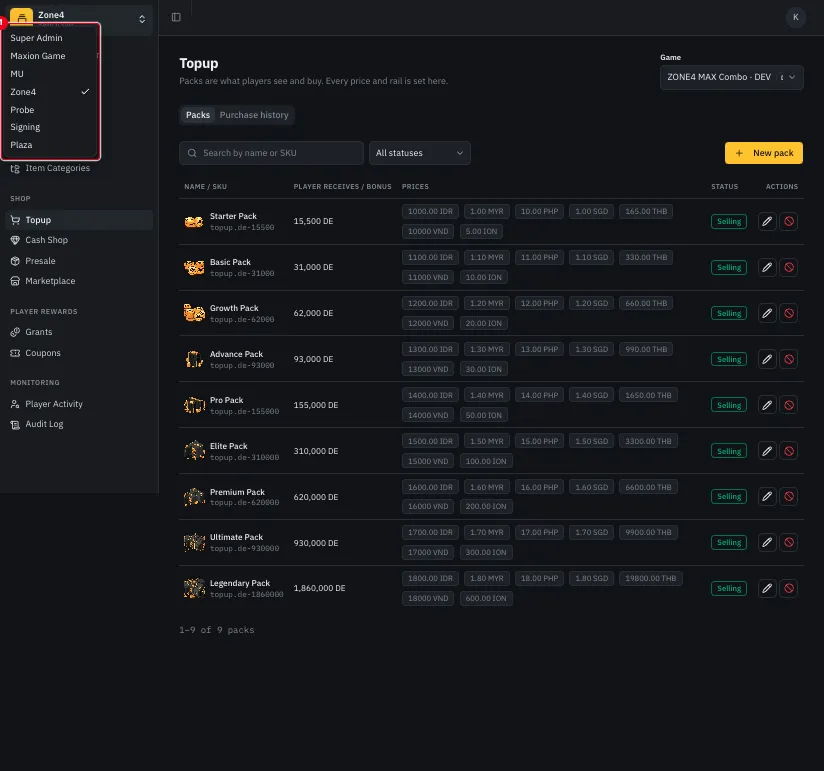
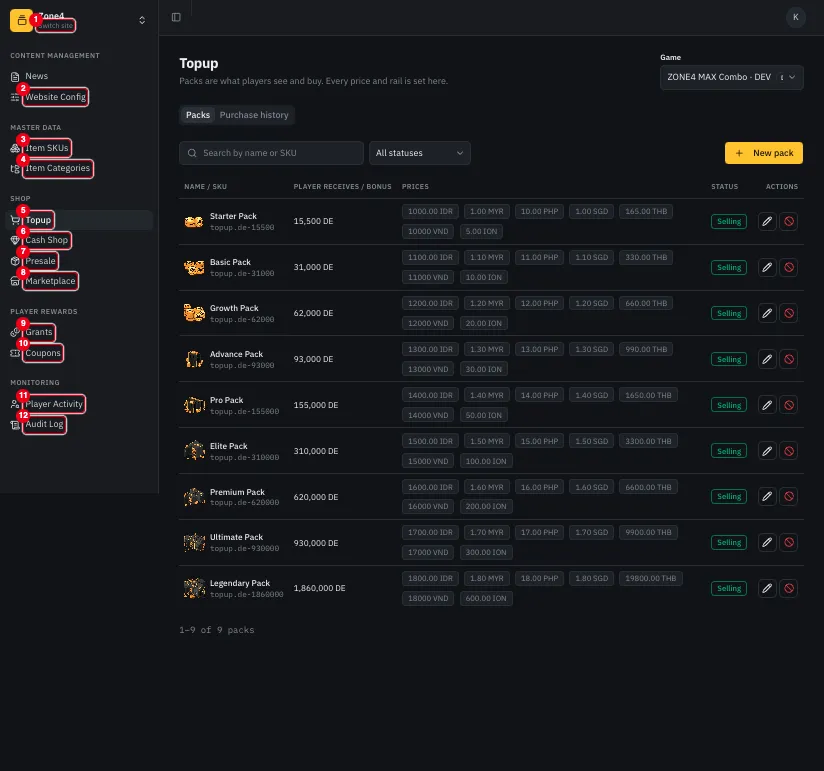
1.1 สลับไป Site Zone4รูปที่ 1 · เปิดเมนู Switch site 1 รายการ site ที่บัญชีนี้เข้าถึงได้เปิด https://backoffice.dev.maxiondev.com แล้วเข้าสู่ระบบด้วย Google (เลือกบัญชีที่ login ค้างอยู่ในหน้าเลือกบัญชีของ Google ได้เลย) มุมซ้ายบนคลิกชื่อ site (เช่น Zone4 · Switch site ) เลือก Zone4 จากรายการ (กรอบแดง 1 ) เมนูด้านซ้ายจะเปลี่ยนเป็นชุดของ Zone4 หมายเหตุ เมนูที่เห็นขึ้นกับสิทธิ์ (feature grant) ของบัญชี ถ้าไม่เห็นเมนูที่ต้องการให้ขอสิทธิ์จากผู้ดูแลระบบ
2 Item Categoriesหมวดหมู่ของ Item SKU มี 2 ระดับ (หมวดหลัก และหมวดย่อย) ใช้ร่วมกันทุก lane ของเกม URL: /zone4/item-categories บน dev มี 45 หมวด
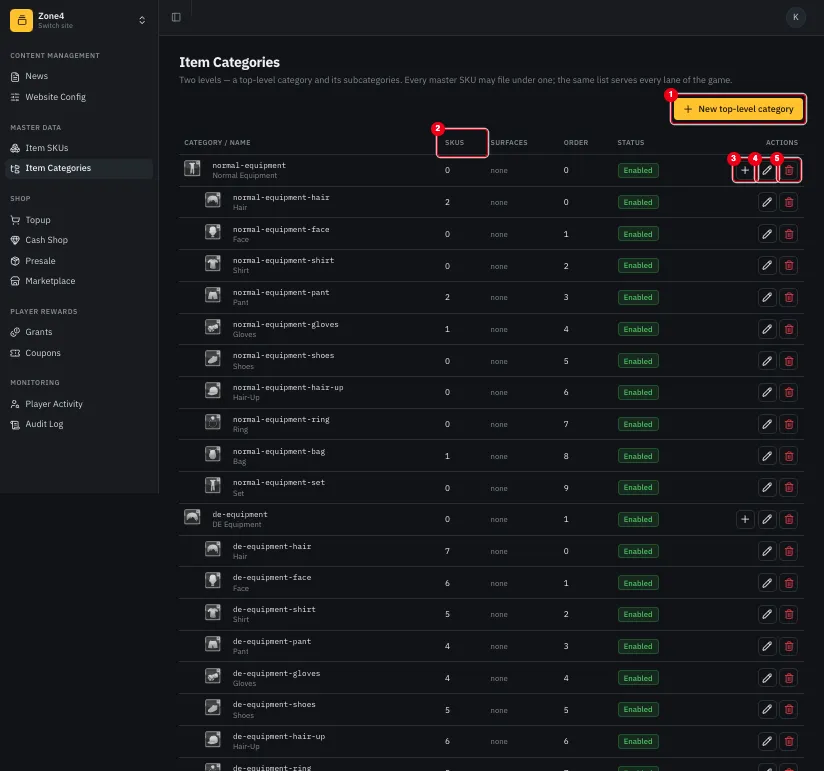
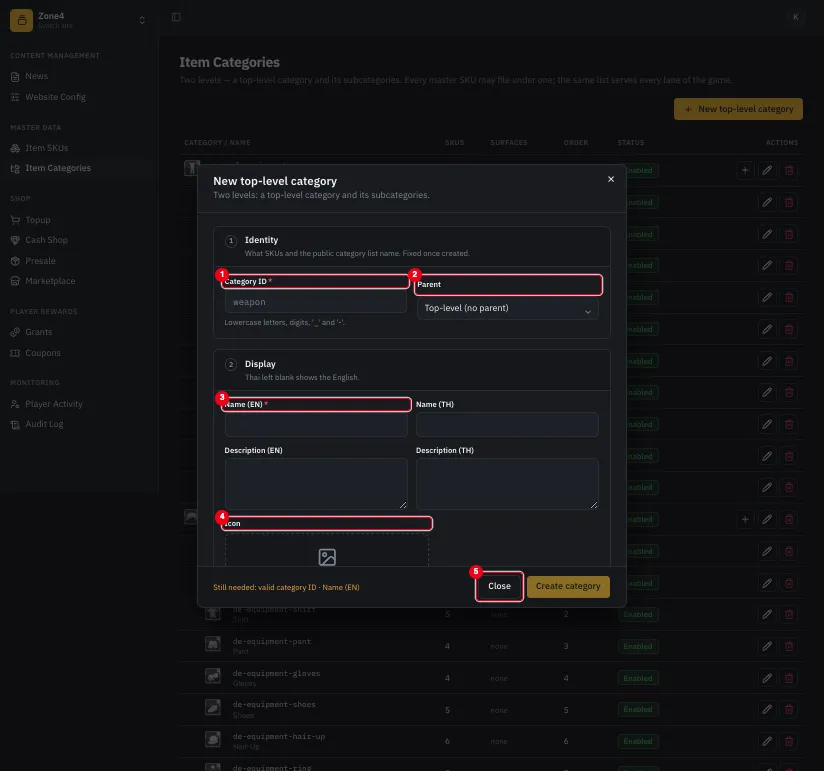
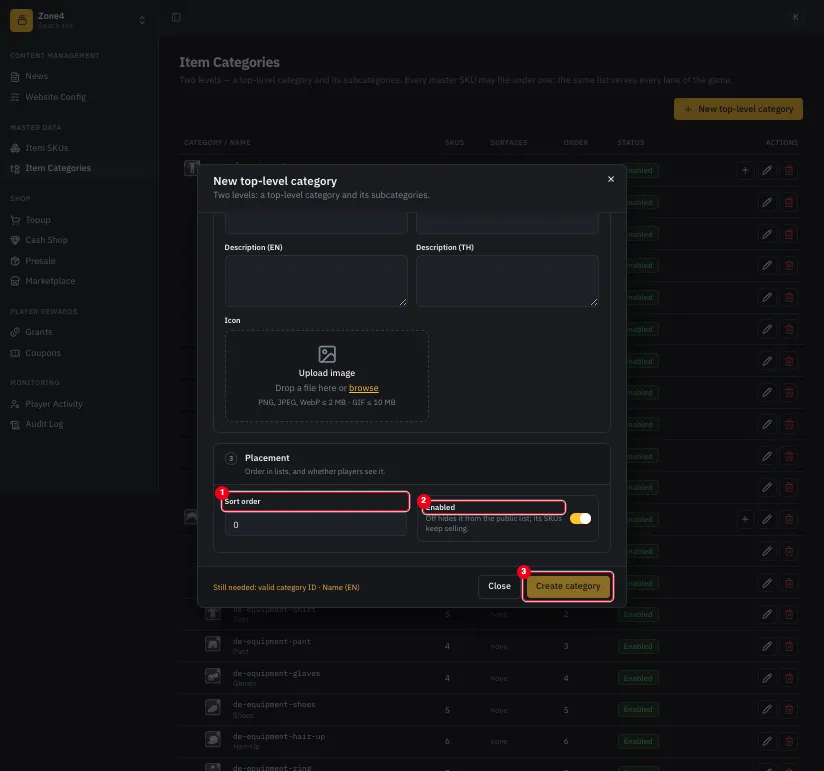
2.1 ดูรายการหมวดหมู่รูปที่ 3 · หน้า Item Categories 1 ปุ่ม New top-level category2 คอลัมน์ SKUS (จำนวน SKU ในหมวด)3 ปุ่ม Add subcategory4 ปุ่ม Edit5 ปุ่ม Deleteเมนู Master Data → Item Categories อ่านตาราง: ID/ชื่อหมวด, จำนวน SKU (2 ), ลำดับ, สถานะ Enabled/Disabled หมวดหลักแต่ละแถวมีปุ่ม Add subcategory (3 ) ส่วนปุ่ม Edit (4 ) และ Delete (5 ) อยู่คอลัมน์ ACTIONS 2.2 สร้างหมวดหลักใหม่รูปที่ 4 · กล่อง New top-level category ส่วน Identity และ Display 1 Category ID2 Parent3 Name (EN)4 Icon5 ปุ่ม Closeรูปที่ 5 · ส่วน Placement และปุ่มบันทึก 1 Sort order2 Enabled3 ปุ่ม Create categoryคลิก New top-level category (ปุ่ม 1 ในรูปรายการ) ช่อง Category ID (1 ) ใช้ตัวพิมพ์เล็ก ตัวเลข _ และ - เท่านั้น และแก้ไม่ได้ภายหลัง Parent (2 ) เว้นเป็น Top-level (no parent)กรอก Name (EN) (3 ) ซึ่งบังคับ ส่วน Name (TH) เว้นว่างได้ (เว็บจะแสดงภาษาอังกฤษแทน) อัปโหลด Icon (4 ) ได้ถ้าต้องการ (PNG/JPEG/WebP ≤ 2 MB, GIF ≤ 10 MB) เลื่อนลงมาที่ส่วน Placement: กำหนด Sort order (1 ) และ Enabled (2 ) ถ้าปิด Enabled หมวดจะไม่โชว์ในรายการสาธารณะ แต่ SKU ในหมวดยังขายต่อได้ บรรทัดสีส้มด้านล่างบอกสิ่งที่ยังขาด (Still needed) เมื่อครบปุ่ม Create category (3 ) จะกดได้ หมายเหตุ ตัวอย่างในรูปไม่ได้กดบันทึก ถ้าต้องทดลองบน dev ให้ตั้ง ID ขึ้นต้นด้วย คู่มือ- หรือ manual- แล้วลบทิ้งหลังทดสอบ
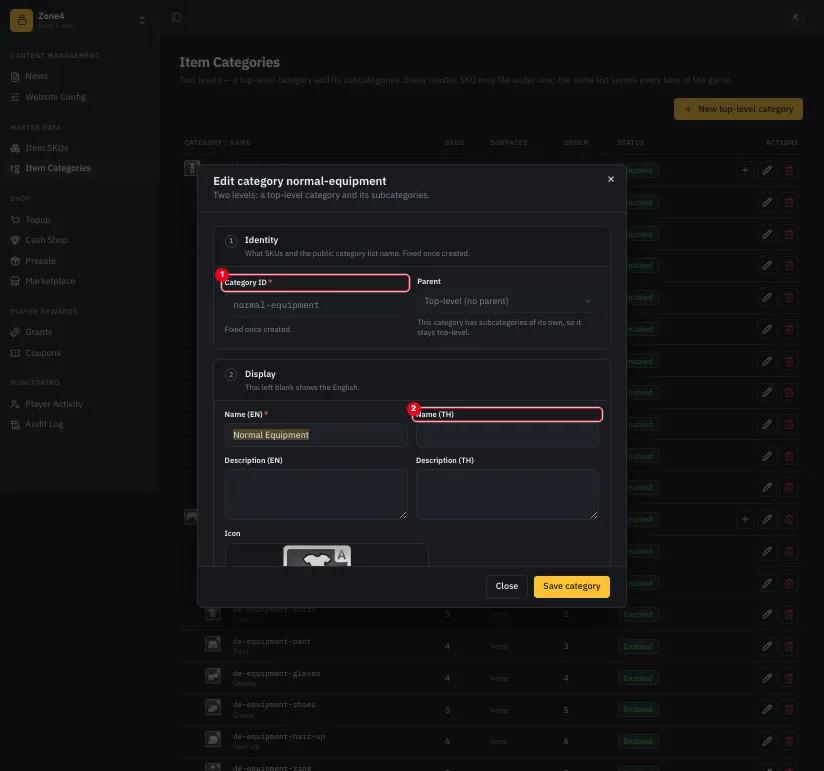
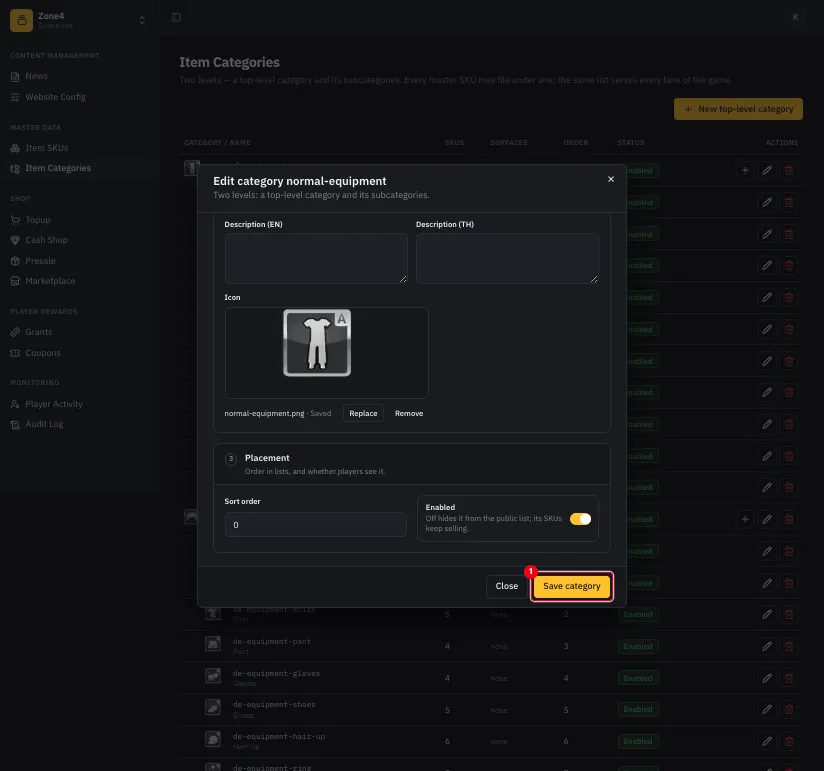
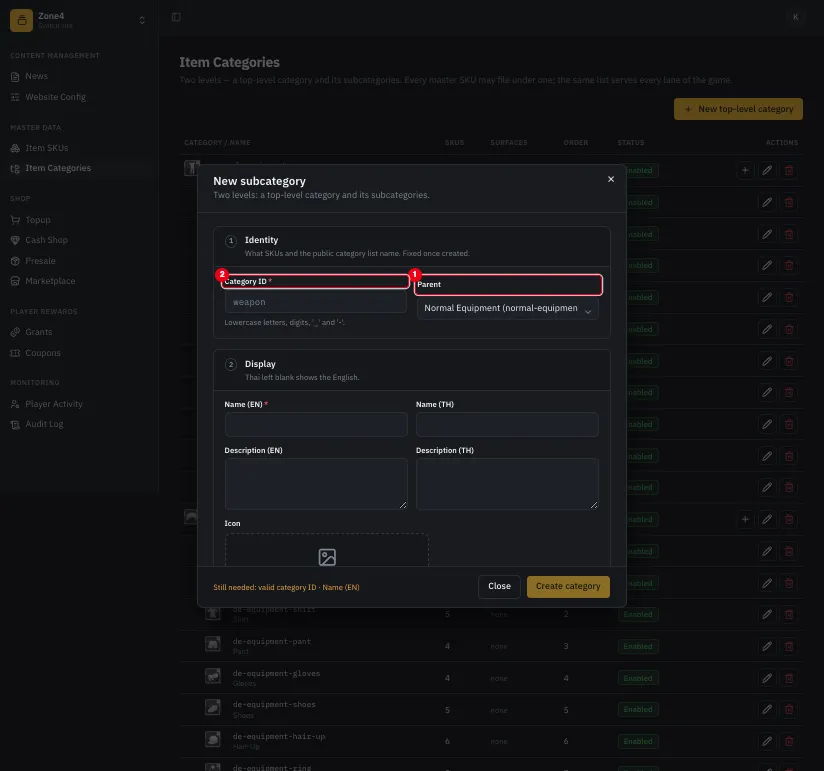
2.3 แก้ไขหมวด / เพิ่มหมวดย่อยรูปที่ 6 · กล่อง Edit category 1 Category ID (แก้ไม่ได้)2 Name (TH)รูปที่ 7 · ปุ่ม Save category 1 ปุ่ม Save categoryรูปที่ 8 · กล่อง New subcategory 1 Parent2 Category IDคลิก Edit ที่แถวหมวด กล่อง Edit category เปิดขึ้น Category ID (1 ) เป็นค่าคงที่ แก้ชื่อ (เช่น Name (TH) 2 ), รูป Icon, Sort order หรือ Enabled แล้วเลื่อนลงกด Save category หมวดที่มีหมวดย่อยอยู่ต้องเป็น Top-level ต่อไป (ระบบแจ้งใต้ช่อง Parent) จะเพิ่มหมวดย่อย ให้กด Add subcategory ที่แถวหมวดหลัก กล่อง New subcategory เปิดพร้อมเลือก Parent (1 ) ให้ แล้วกรอก Category ID (2 ) กับชื่อ 3 Item SKUsItem SKU คือ "ตัวตนเดียว" ของไอเทมหรือเหรียญ ร้านค้า (Topup, Cash Shop, Presale, Marketplace) ผูกกับ SKU นี้ และเว็บอ่านชื่อ/รูปจากที่นี่ URL: /zone4/item-skus บน dev มี 98 SKU
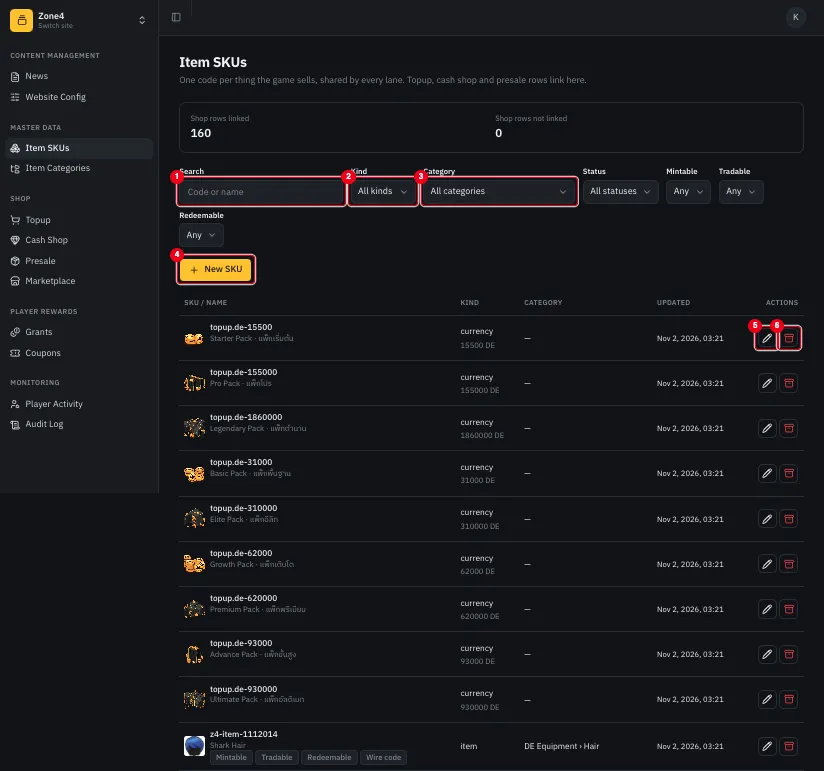
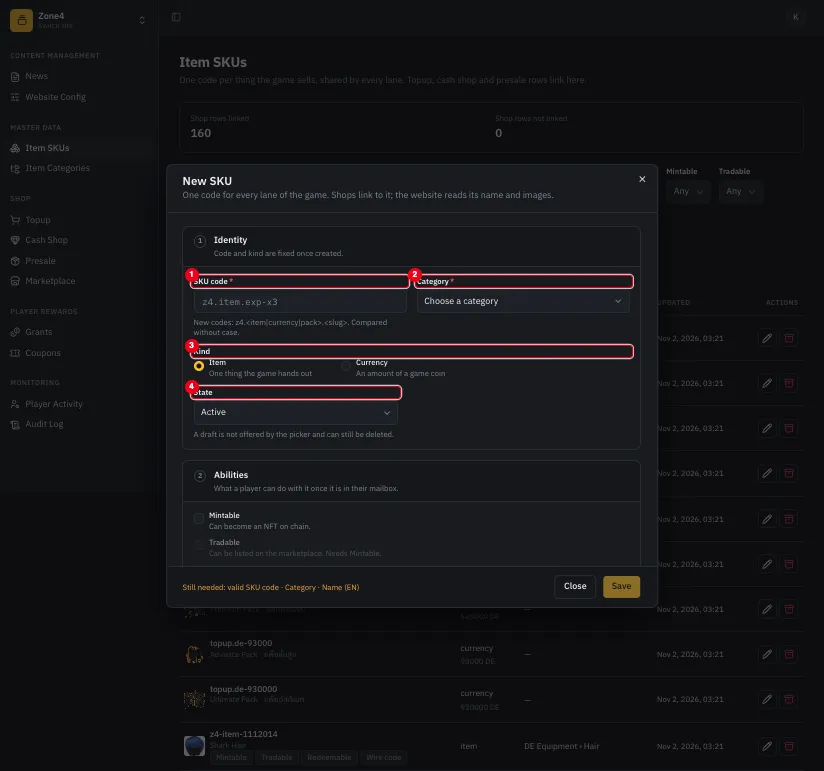
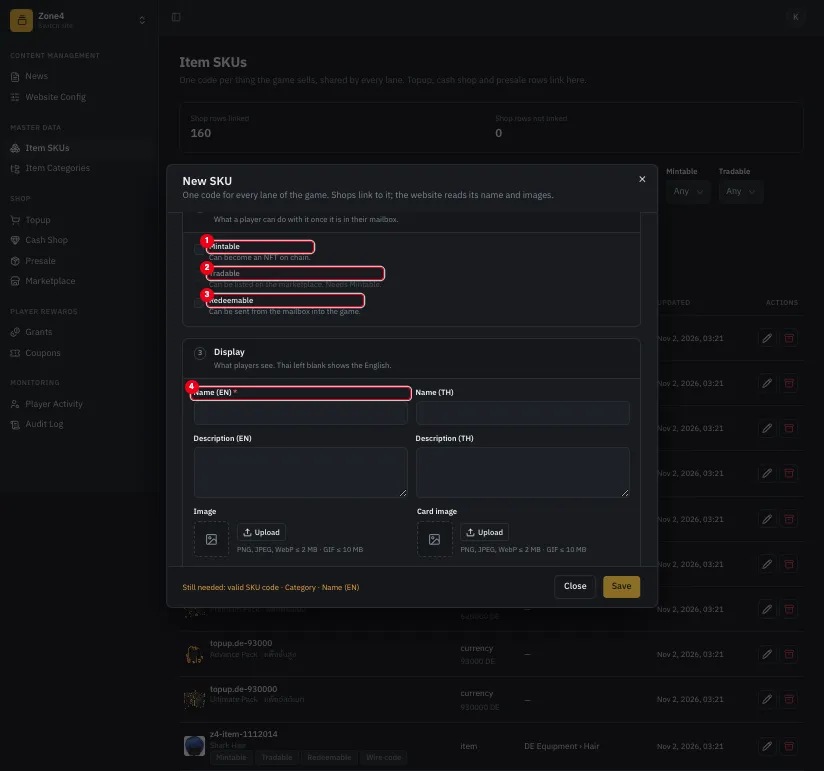
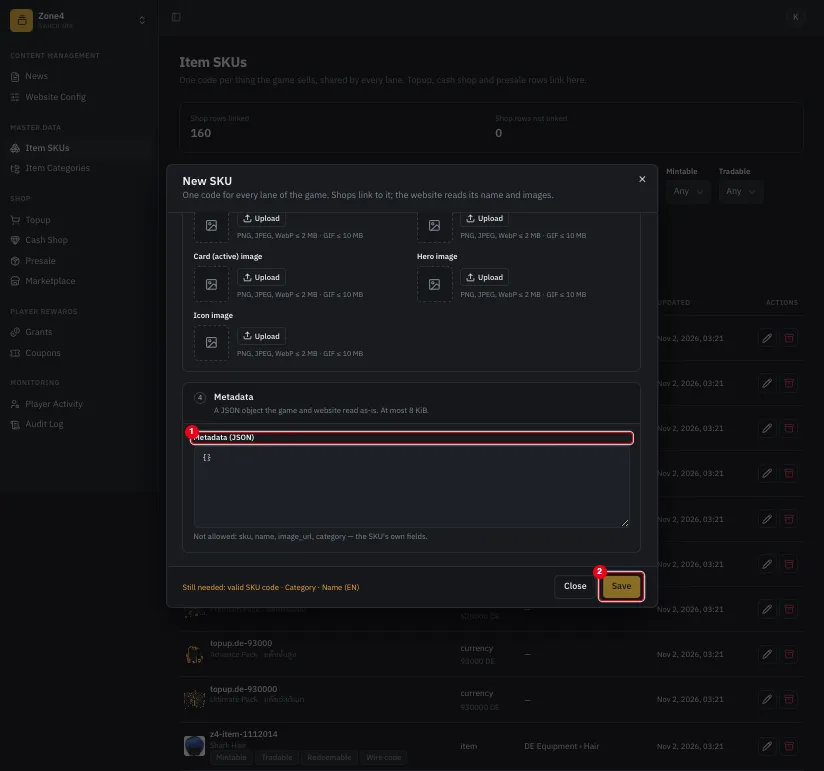
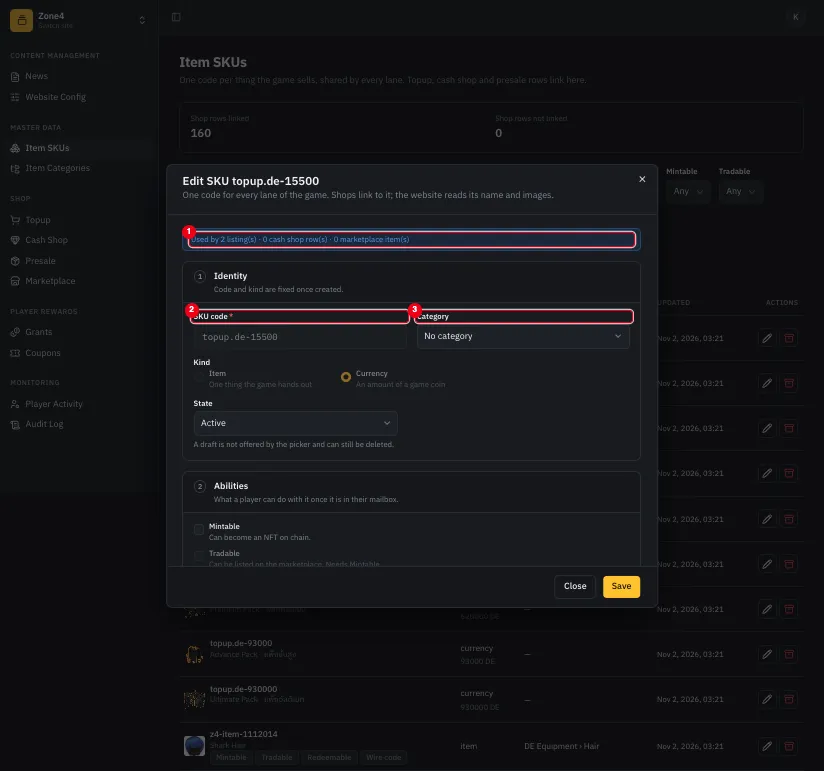
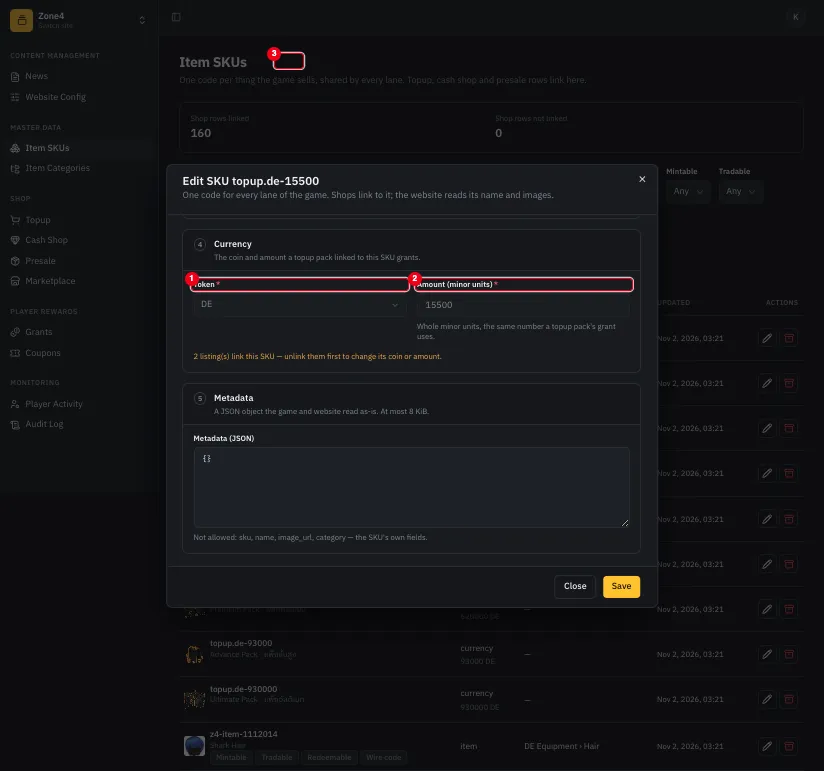
3.1 ค้นหาและกรอง SKUรูปที่ 9 · หน้า Item SKUs 1 ช่อง Code or name2 ตัวกรอง All kinds3 ตัวกรอง All categories4 ปุ่ม New SKU5 ปุ่ม Edit6 ปุ่ม Retireเมนู Master Data → Item SKUs พิมพ์รหัสหรือชื่อใน Code or name (1 ) เลือกประเภทด้วย Kind (2 ) เช่น item หรือ currency และหมวดด้วย Category (3 ) ตัวกรอง Status / Mintable / Tradable / Redeemable อยู่แถวเดียวกัน ตารางแสดง SKU/ชื่อ, Kind, Category, วันที่อัปเดต; ปุ่ม Edit (5 ) และ Retire (6 ) อยู่คอลัมน์ ACTIONS 3.2 สร้าง SKU ใหม่รูปที่ 10 · กล่อง New SKU ส่วน Identity 1 SKU code2 Category3 Kind4 Stateรูปที่ 11 · ส่วน Abilities และ Display 1 Mintable2 Tradable3 Redeemable4 Name (EN)รูปที่ 12 · ส่วน Metadata และปุ่ม Save 1 Metadata (JSON)2 ปุ่ม Saveคลิก New SKU (ปุ่ม 4 ในรูปรายการ) กรอก SKU code (1 ) รูปแบบ z4.<item|currency|pack>.<slug> เช่น z4.item.exp-x3 (ไม่สนตัวพิมพ์เล็กใหญ่ และแก้ไม่ได้ภายหลัง) เลือก Category (2 ) ซึ่งบังคับ เลือก Kind (3 ): Item คือสิ่งที่เกมแจก, Currency คือจำนวนเหรียญของเกม และ State (4 ): Draft ยังไม่โผล่ในตัวเลือกและลบได้ Active พร้อมใช้ ส่วน Abilities: Mintable (1 ) แปลงเป็น NFT ได้, Tradable (2 ) ลงขายใน marketplace ได้ (ต้อง Mintable ก่อน), Redeemable (3 ) ส่งจาก mailbox เข้าเกมได้ ส่วน Display: กรอก Name (EN) (4 ) ซึ่งบังคับ Name (TH) และคำอธิบายเว้นว่างได้ รูปมี 5 ช่อง (Image, Card, Card active, Hero, Icon) ส่วน Metadata ใส่ JSON ที่เกมและเว็บอ่านตรง ๆ (≤ 8 KiB) ห้ามใช้คีย์ sku, name, image_url, category กด Save (2 ) เมื่อบรรทัด Still needed หายไป 3.3 แก้ไขและเลิกใช้ (Retire) SKUรูปที่ 13 · กล่อง Edit SKU 1 แถบ Used by (จำนวนที่ถูกอ้างอิง)2 SKU code (แก้ไม่ได้)3 Categoryรูปที่ 14 · SKU แบบ currency มีส่วน Currency 1 Token2 Amount (minor units)3 ปุ่ม Saveคลิก Edit ที่แถว SKU แถบ Used by (1 ) บอกว่า SKU นี้ถูกใช้กี่ listing, cash shop, marketplace ถ้ายังมีการอ้างอิง ห้ามเปลี่ยน coin/amount ของ currency (ต้อง unlink จากร้านก่อน) SKU code (2 ) และ Kind แก้ไม่ได้ ที่เหลือแก้ได้ แล้วกด Save (3 ในรูปที่สอง) Retire: กดปุ่ม Retire (6 ในรูปรายการ) ระบบถามยืนยันว่า SKU จะออกจากตัวเลือกและรายการสาธารณะ แถวในร้านที่ผูกอยู่ยังขายต่อ ต้อง withdraw ที่หน้าร้านนั้นเอง หมายเหตุ ตัวอย่างในคู่มือไม่ได้กด Retire จริง เพื่อไม่กระทบข้อมูลที่ qa ใช้อยู่
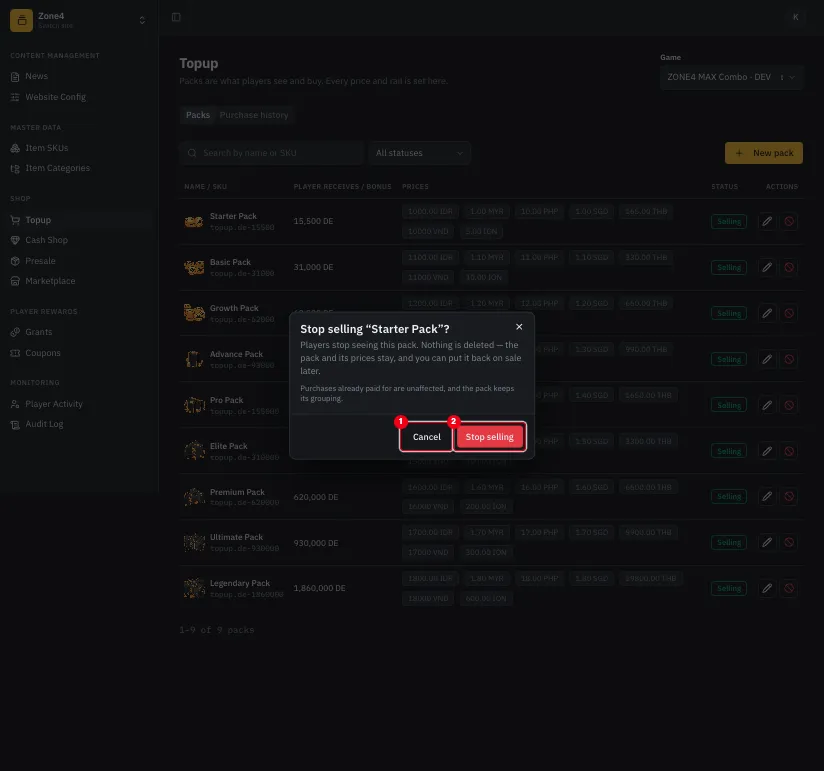
4 TopupTopup คือแพ็กเติม DE ที่ผู้เล่นซื้อด้วยเงินจริงหรือ ION หน้านี้ตั้งชื่อ จำนวนเหรียญ ราคาต่อสกุลเงิน และช่วงเวลาขาย URL: /zone4/shop-topup บน dev มี 9 แพ็ก (ตั้งแต่ Starter Pack 15,500 DE ถึง Legendary Pack 1,860,000 DE) ใน 7 สกุล (IDR, MYR, PHP, SGD, THB, VND, ION)
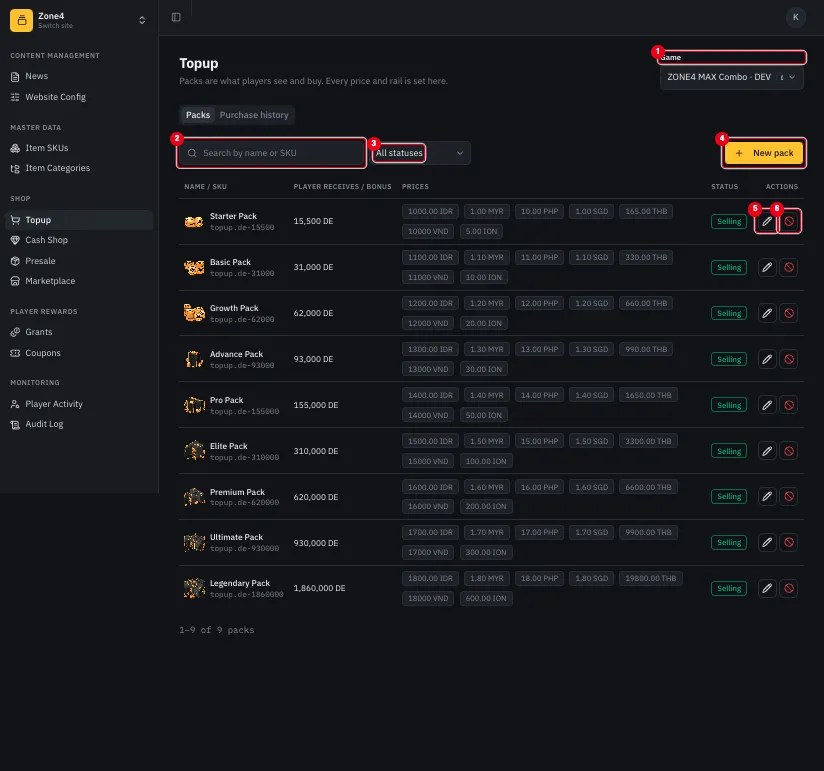
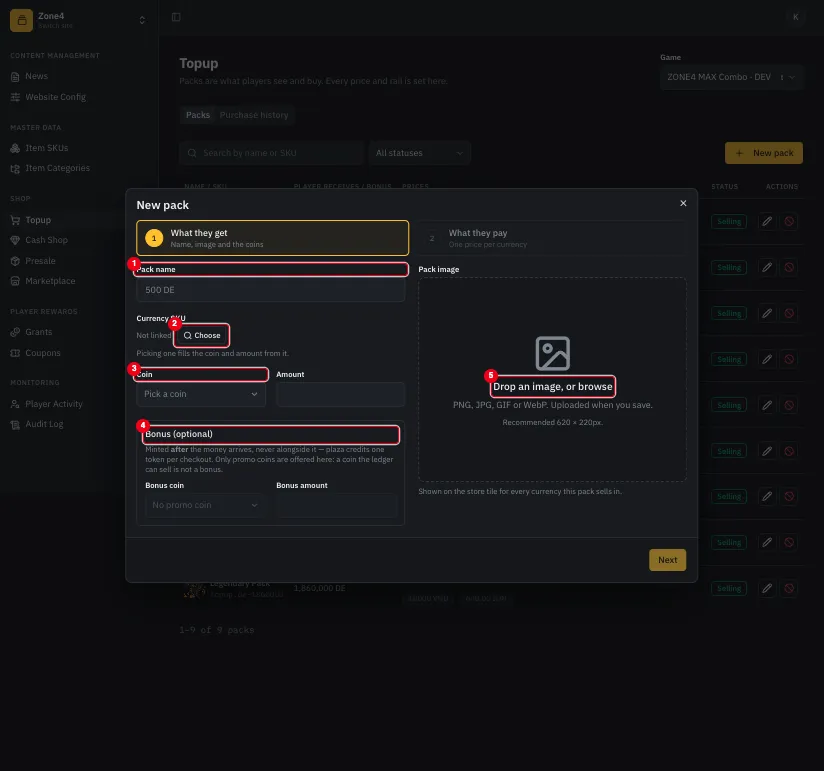
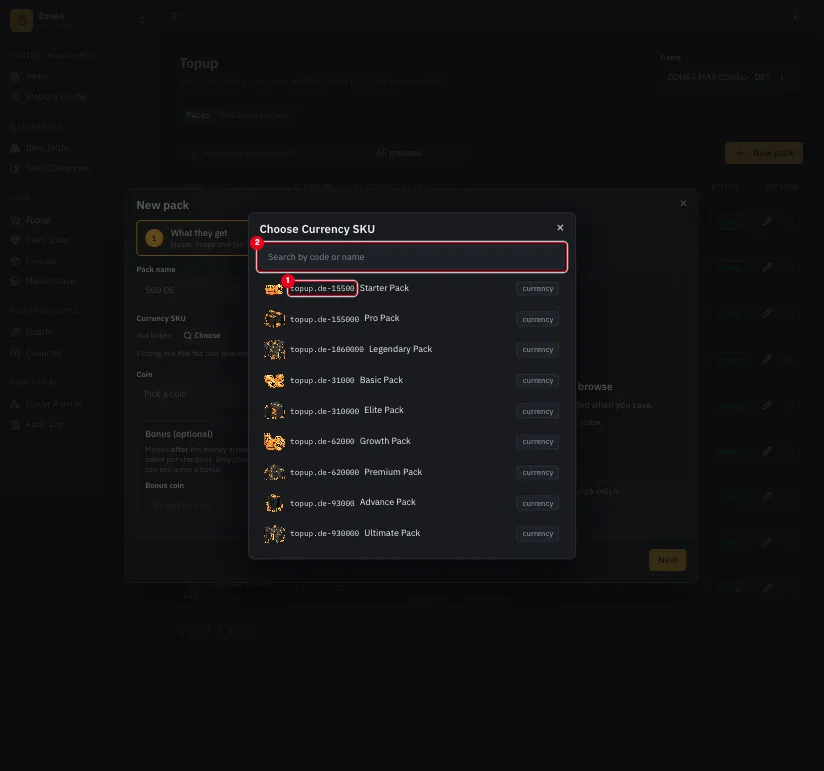
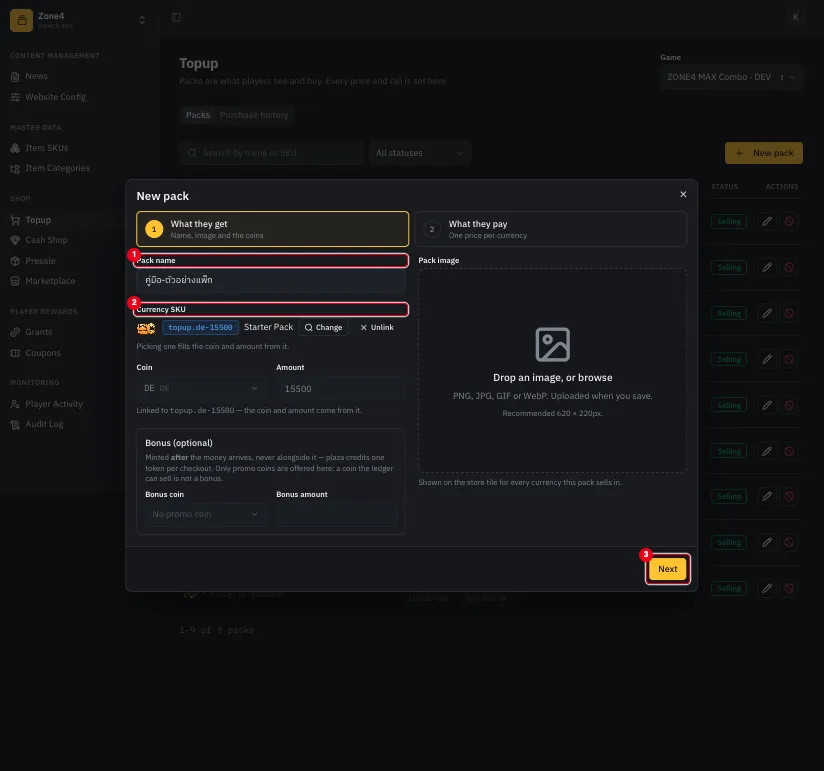
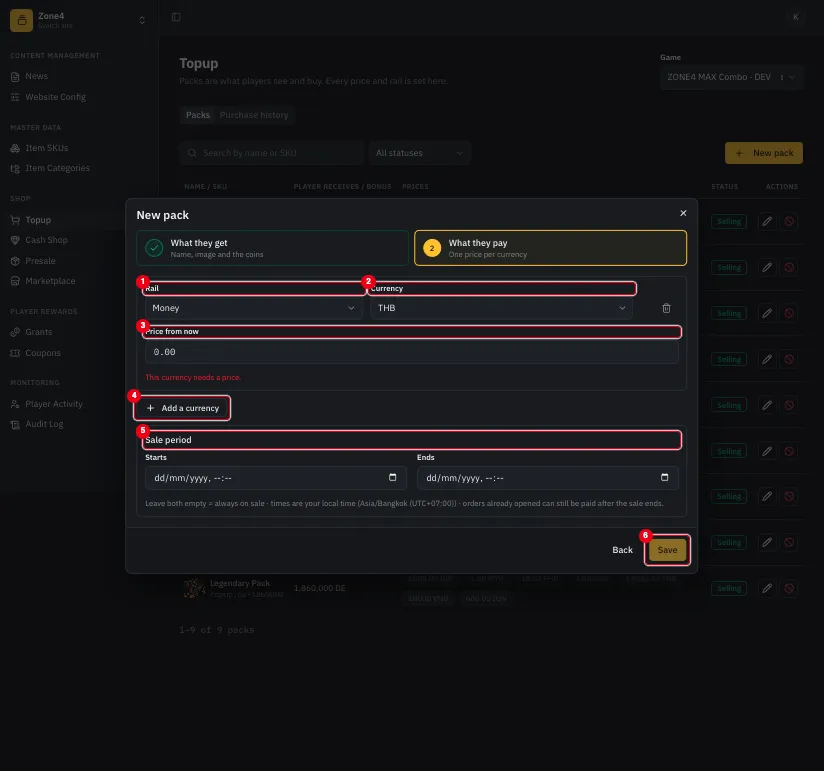
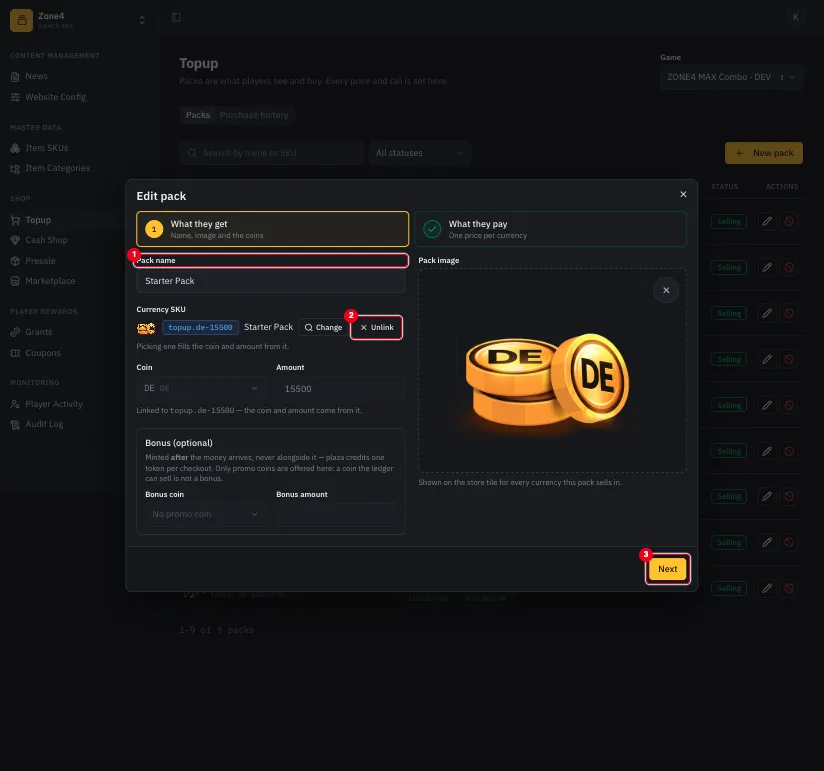
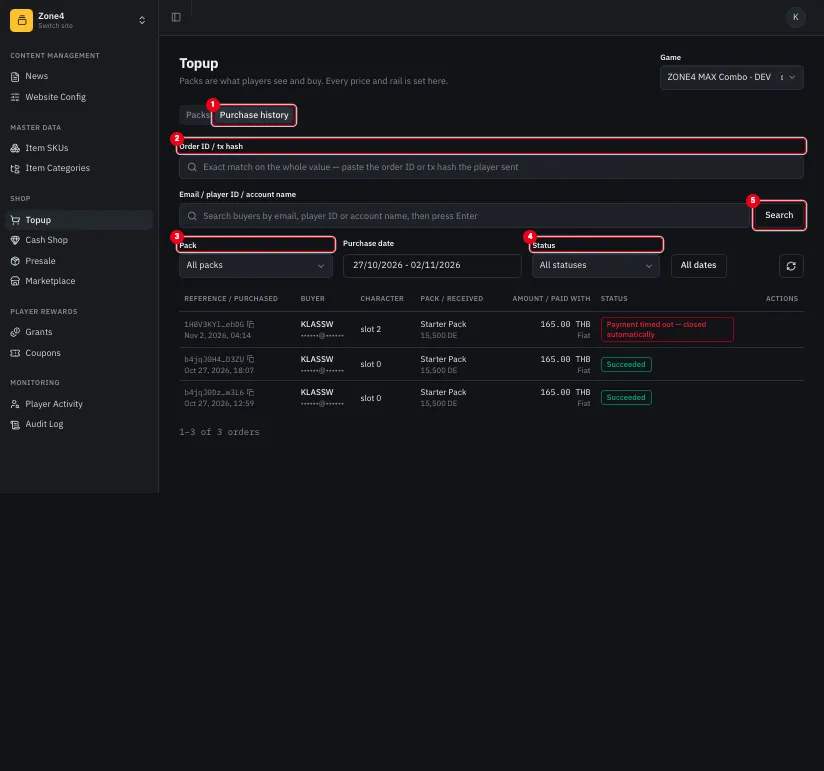
4.1 ดูรายการแพ็กรูปที่ 15 · หน้า Topup 1 ตัวเลือก Game (lane)2 ช่อง Search by name or SKU3 ตัวกรอง All statuses4 ปุ่ม New pack5 ปุ่ม Edit6 ปุ่ม Stop sellingเมนู Shop → Topup เลือก Game (1 ) เพื่อดู lane อื่น (dev / sit / uat) ค้นหาด้วยชื่อหรือ SKU (2 ) หรือกรองสถานะ (3 ) คอลัมน์ PRICES แสดงราคาแต่ละสกุล, STATUS บอกว่า Selling หรือไม่ 4.3 แก้ไขแพ็ก และเปลี่ยนราคารูปที่ 20 · กล่อง Edit pack 1 Pack name2 Unlink (ถอดการผูก SKU)3 ปุ่ม Nextคลิก Edit ที่แถวแพ็ก แก้ชื่อ (1 ) ได้ ถ้าผูก SKU อยู่ Coin และ Amount มาจาก SKU ถ้าจะเปลี่ยนต้องกด Unlink (2 ) ก่อน กด Next (3 ) ไปขั้น 2 แล้วแก้ราคา ช่อง "Price from now" ใช้กับใบสั่งซื้อใหม่ ใบที่เปิดแล้วจะได้รับแจ้ง price_changed ให้ยืนยันราคาใหม่ กด Save 4.4 หยุดขายแพ็กรูปที่ 21 · กล่องยืนยัน Stop selling 1 ปุ่ม Cancel2 ปุ่ม Stop sellingคลิกปุ่ม Stop selling (6 ในรูปรายการ) ระบบถามยืนยัน: ผู้เล่นจะไม่เห็นแพ็กนี้ ข้อมูลไม่ถูกลบ และเปิดขายใหม่ได้ภายหลัง กด Stop selling (2 ) เพื่อยืนยัน หรือ Cancel (1 ) เพื่อยกเลิก การซื้อที่จ่ายเงินแล้วไม่ได้รับผลกระทบ 4.5 ตรวจประวัติการซื้อ (Purchase history)รูปที่ 22 · แท็บ Purchase history 1 แท็บ Purchase history2 ค้นหาด้วย Order ID / tx hash3 ตัวกรอง Pack4 ตัวกรอง Status5 ปุ่ม Searchคลิกแท็บ Purchase history (1 ) ค้นหาด้วยเลขออเดอร์หรือ tx hash (2 ) หรือด้วยผู้ซื้อ (อีเมล / player ID / ชื่อบัญชี) แล้วกด Search (5 ) กรองด้วย Pack (3 ), วันที่ซื้อ และ Status (4 ) แต่ละแถวบอกผู้ซื้อ ตัวละคร แพ็ก จำนวนเงิน และสถานะ (Succeeded, Payment timed out ฯลฯ) ปุ่มปิดออเดอร์ที่ค้างอยู่ในคอลัมน์ ACTIONS หมายเหตุ อีเมลผู้ซื้อในภาพถูกปิดบังไว้
5 Cash ShopCash Shop คือรายการไอเทมที่ขายด้วย DE ในเกม หน้านี้จัดการ SKU ที่วางขาย และดูออเดอร์/การส่งของ URL: /zone4/shop-cashshop บน dev มี 62 รายการ ราคาเป็น DE
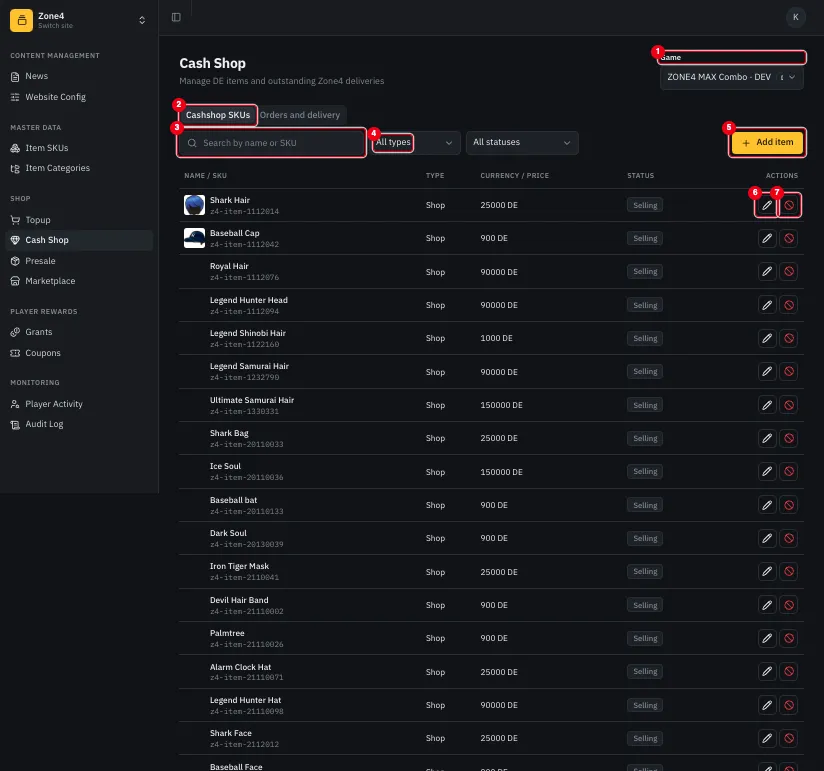
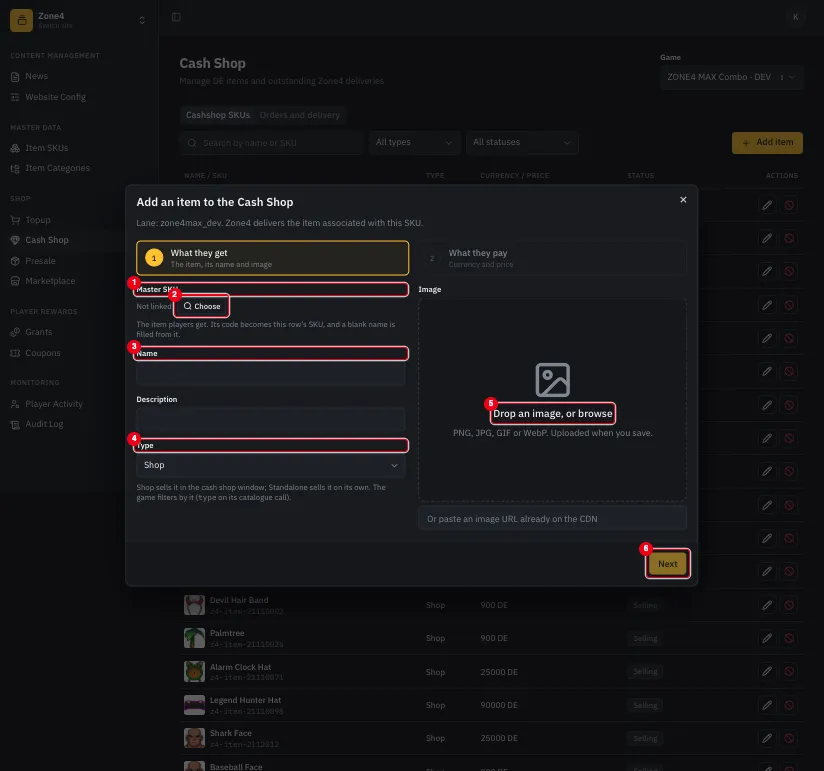
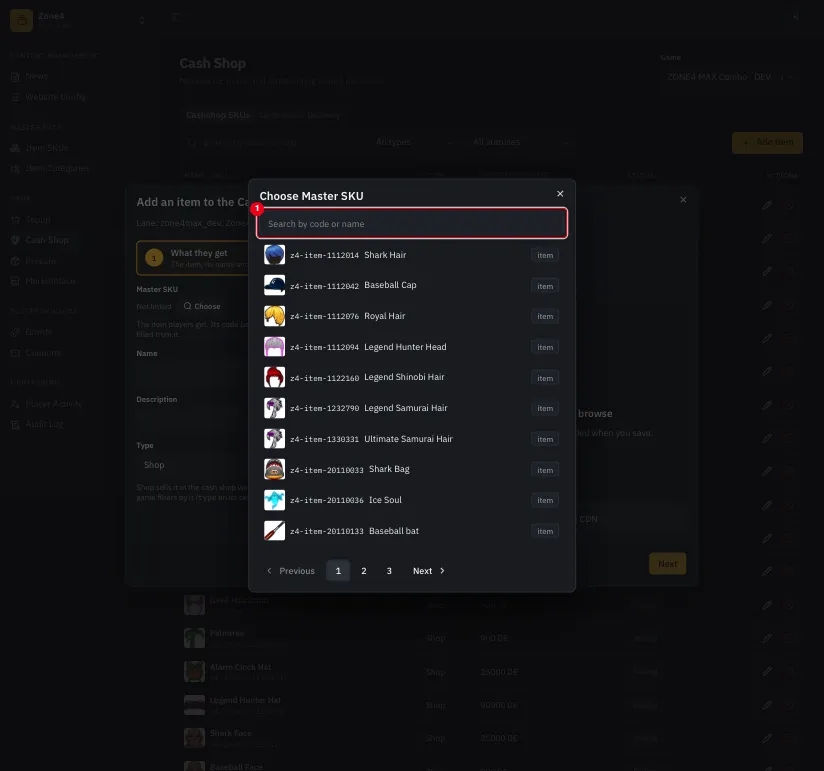
5.1 ดูรายการ Cashshop SKUsรูปที่ 23 · หน้า Cash Shop แท็บ Cashshop SKUs 1 ตัวเลือก Game2 แท็บ Cashshop SKUs3 ช่อง Search SKUs4 ตัวกรอง All types5 ปุ่ม Add item6 ปุ่ม Edit7 ปุ่ม Stop sellingเมนู Shop → Cash Shop (แท็บ Cashshop SKUs 2 ) ค้นหาด้วยชื่อหรือ SKU (3 ) กรองประเภท Shop / Standalone (4 ) และสถานะ ตารางแสดงชื่อ/SKU ประเภท ราคา (DE) และสถานะ Selling/Stopped ปุ่ม Edit (6 ) แก้ข้อมูลและราคา ปุ่ม Stop selling (7 ) หยุดขาย 5.2 เพิ่มไอเทมเข้า Cash Shop (2 ขั้น)รูปที่ 24 · ขั้น 1 What they get 1 Master SKU2 ปุ่ม Choose3 Name4 Type5 พื้นที่รูป6 ปุ่ม Nextรูปที่ 25 · เลือก Master SKU 1 ช่องค้นหาคลิก Add item (ปุ่ม 5 ในรูปรายการ) ในกล่อง Add an item to the Cash Shop คลิก Choose (2 ) เพื่อเลือก Master SKU (1 ) จากรายการ รหัส SKU จะกลายเป็นรหัสของแถวนี้ และชื่อที่เว้นว่างจะถูกเติมจาก SKU ปรับ Name (3 ) / คำอธิบาย ถ้าต้องการ เลือก Type (4 ): Shop = ขายในหน้าต่าง cash shop, Standalone = ขายเดี่ยว ๆ (เกมกรองด้วยค่านี้) ใส่รูป (5 ) โดยอัปโหลดหรือวาง URL ของ CDN กด Next (6 ) ไปขั้น What they pay เพื่อกำหนดสกุล (DE) และราคา แล้วกดบันทึก หมายเหตุ ในตัวอย่างไม่ได้บันทึกรายการจริง
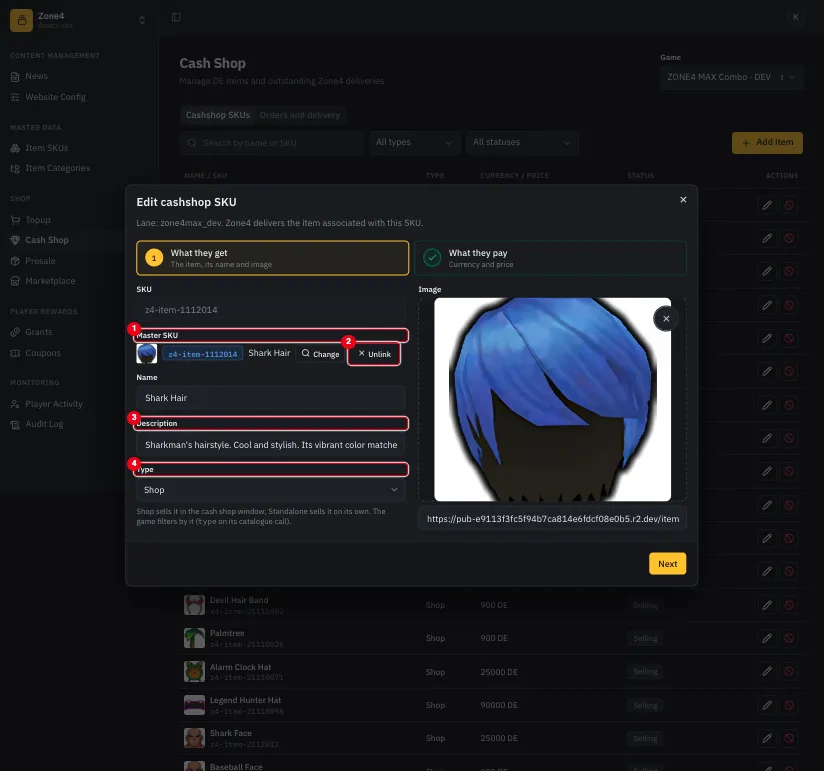
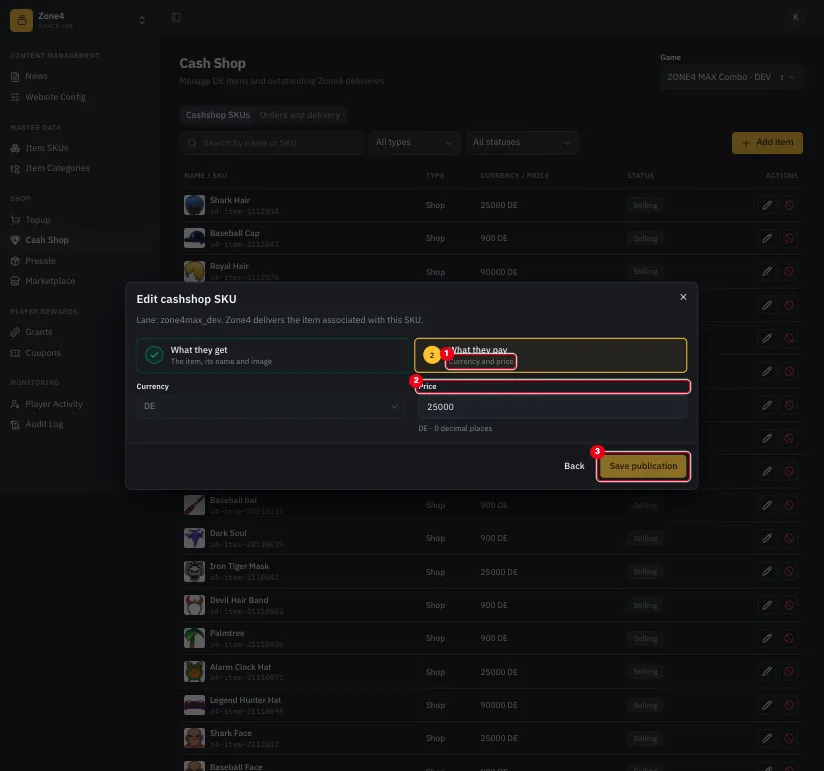
5.3 แก้ไขราคาและข้อมูลรูปที่ 26 · กล่อง Edit cashshop SKU 1 Master SKU2 Unlink3 Description4 Typeรูปที่ 27 · ขั้น 2 What they pay 1 Currency2 Price3 ปุ่ม Saveคลิก Edit ที่แถวไอเทม แก้ชื่อ คำอธิบาย ประเภท (1 –4 ) แล้วกด Next ขั้น 2: ตรวจ Currency (1 ) และแก้ Price (2 ) แล้วกด Save (3 ) หมายเหตุ Edit ทำงานกับแถวของ lane ที่เลือกอยู่เท่านั้น (บนหน้าจอคือ zone4max_dev)
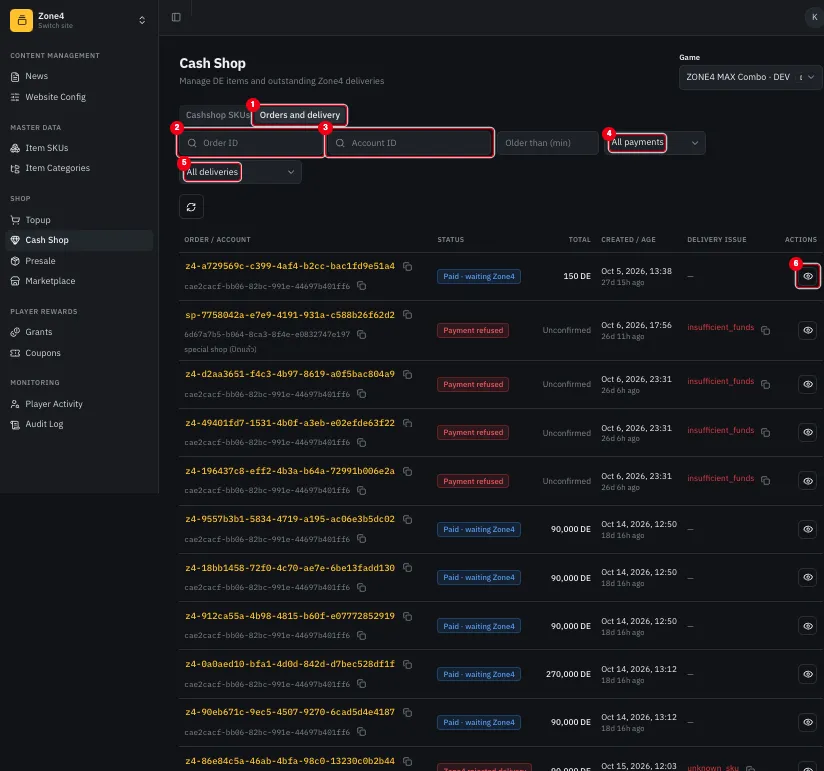
5.4 หยุดขาย / เปิดขายกลับรูปที่ 28 · ปุ่ม Stop selling อยู่ท้ายแถว 1 ตัวเลือก Game2 แท็บ Cashshop SKUs3 ช่อง Search SKUs4 ตัวกรอง All types5 ปุ่ม Add item6 ปุ่ม Edit7 ปุ่ม Stop sellingหาแถวที่ต้องการ แล้วคลิกปุ่ม Stop selling (7 ) ⚠ ปุ่มนี้ มีผลทันที ไม่มีกล่องยืนยัน แถวเปลี่ยนเป็นสถานะ Stopped ถ้าต้องการเปิดขายอีกครั้ง ไอคอนเดิมจะกลายเป็น Put back on sale ให้กดอีกครั้ง 5.5 ดูออเดอร์และสถานะการส่งของรูปที่ 29 · แท็บ Orders and delivery 1 แท็บ Orders and delivery2 ช่อง Order ID3 ช่อง Account ID4 ตัวกรอง All payments5 ตัวกรอง All deliveries6 ปุ่มดูรายละเอียดของแถวคลิกแท็บ Orders and delivery (1 ) ค้นหาด้วย Order ID (2 ) หรือ Account ID (3 ) กรองสถานะการจ่าย (4 ) และสถานะการส่งของ (5 ) คลิกไอคอนตา (6 ) เพื่อเปิดรายละเอียดออเดอร์ รวมเหตุผลที่ส่งของไม่สำเร็จ (เช่น insufficient_funds) 6 PresalePresale คือแพ็กขายล่วงหน้า (Normal, High, Unique, Rare, Legend, Ultimate) ผู้เล่นจ่ายแล้วแพ็กจะรออยู่ใน mailbox จนกว่าจะส่งเข้าเกมและเปิดออกเป็นไอเทม URL: /zone4/shop-presale บน dev มี 4 แท็บ: Packs, Campaign, Orders, USD rates
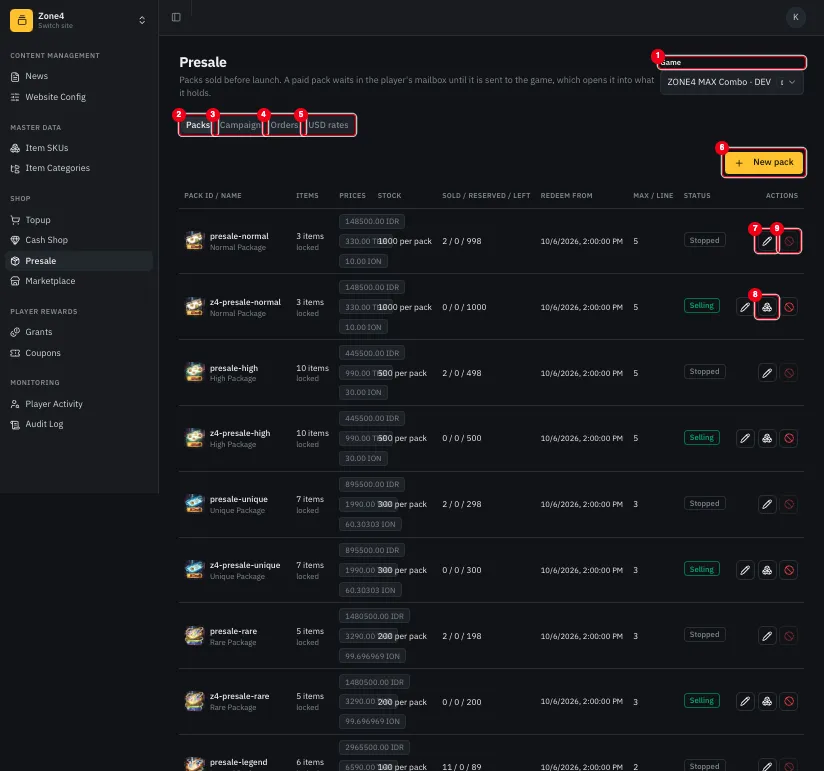
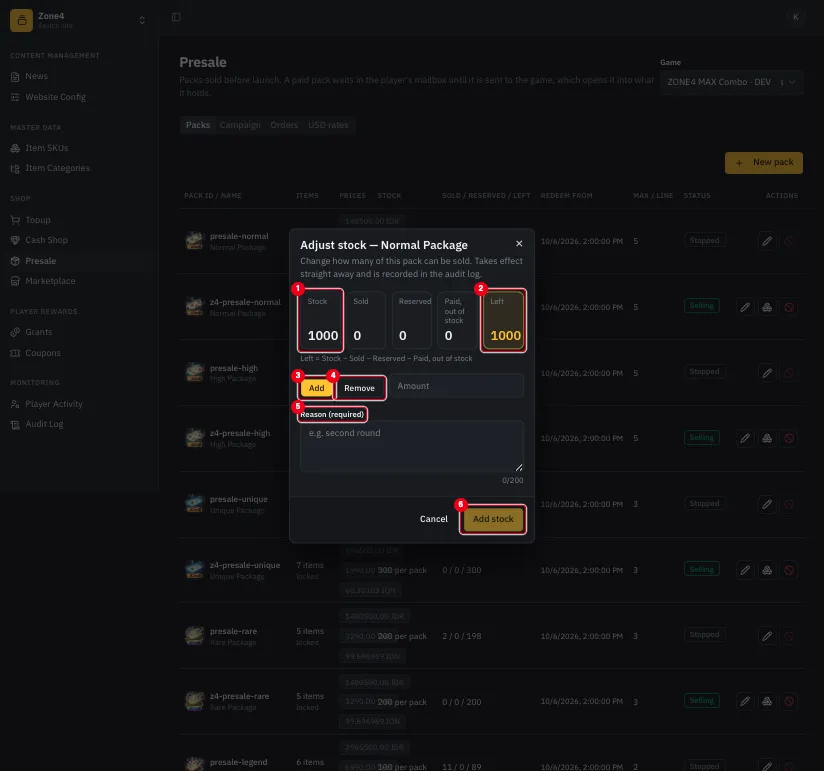
6.1 ดูรายการแพ็กรูปที่ 30 · แท็บ Packs 1 ตัวเลือก Game2 แท็บ Packs3 แท็บ Campaign4 แท็บ Orders5 แท็บ USD rates6 ปุ่ม New pack7 ปุ่ม Edit8 ปุ่ม Adjust stock9 ปุ่ม Stop sellingเมนู Shop → Presale ตารางแสดง Pack ID/ชื่อ, ไอเทมในแพ็ก, ราคา, Stock, Sold/Reserved/Left, วันที่ redeem ได้, จำนวนสูงสุดต่อบรรทัด และสถานะ ปุ่มท้ายแถว: Edit (7 ), Adjust stock (8 ), Stop selling (9 ) หมายเหตุ บน dev มีแพ็กชุดใหม่ z4-presale-* 6 แพ็ก (Selling) และแพ็กชุดเก่า presale-* ที่หยุดขายแล้ว (Stopped) แต่ยังเก็บไว้เพราะมีออเดอร์เดิม
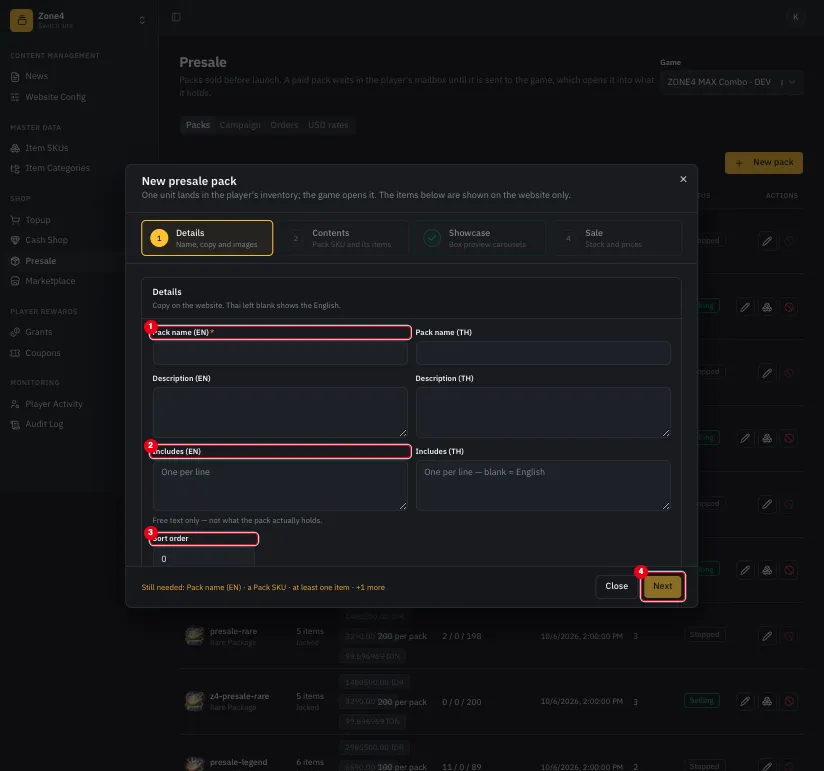
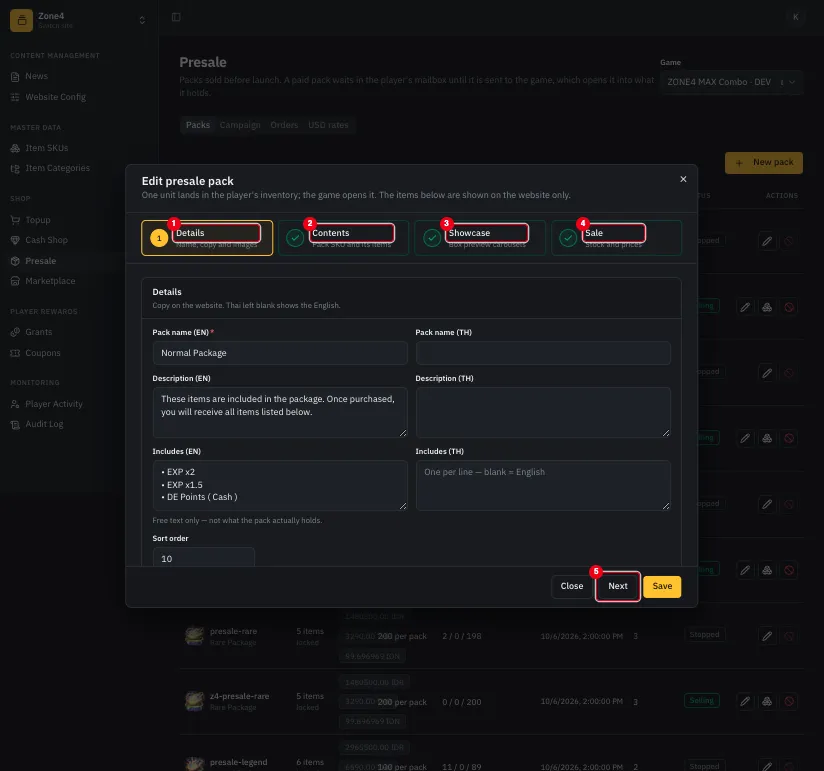
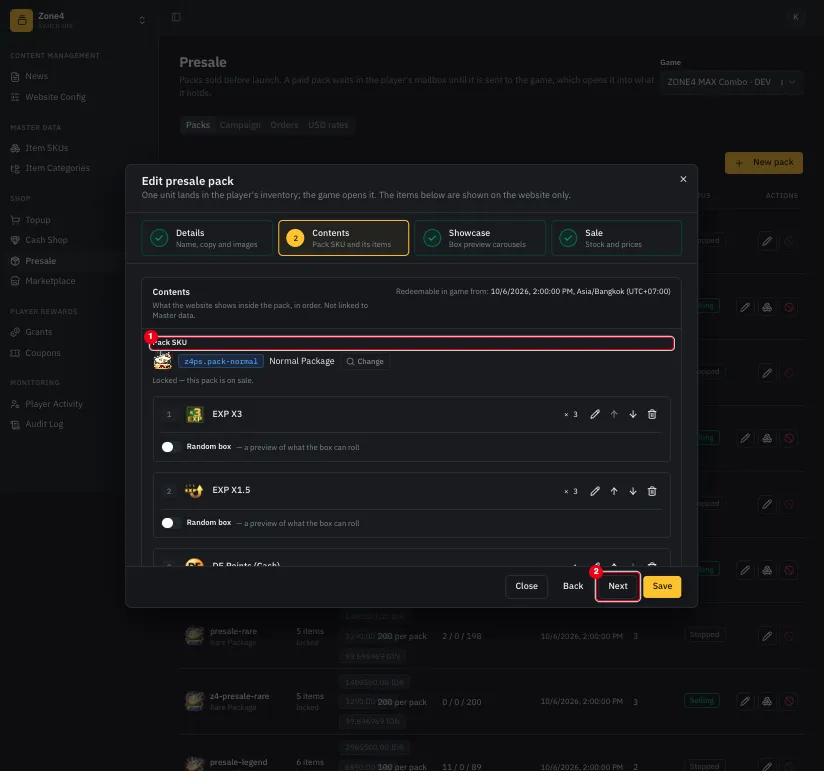
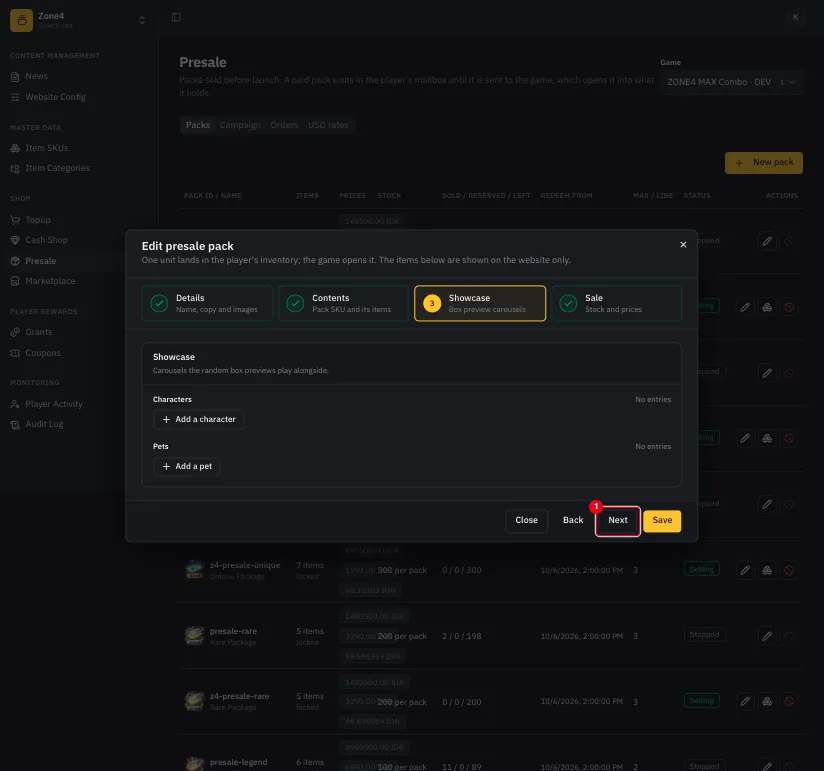
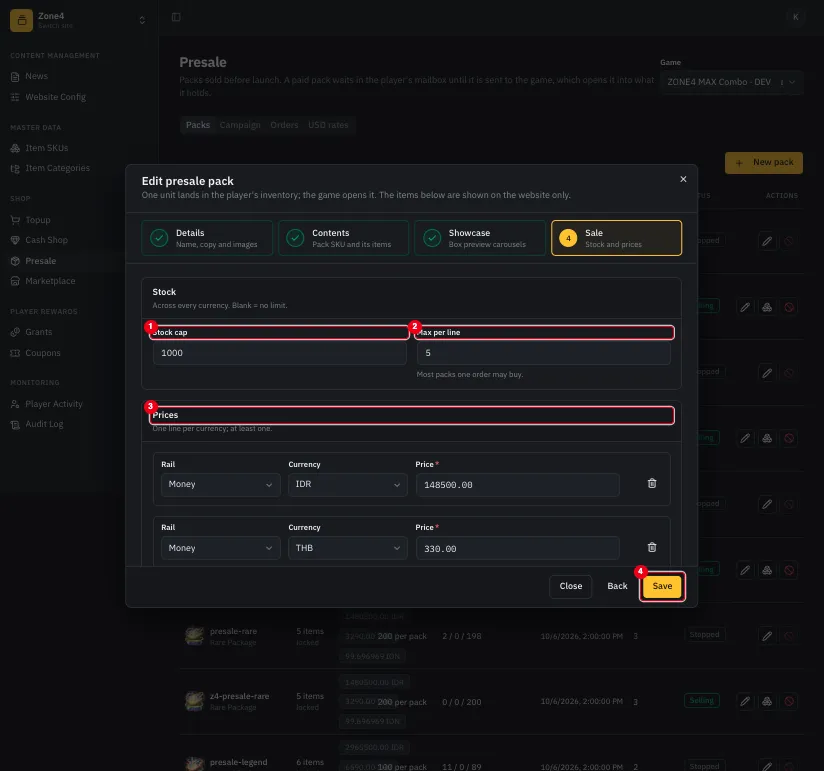
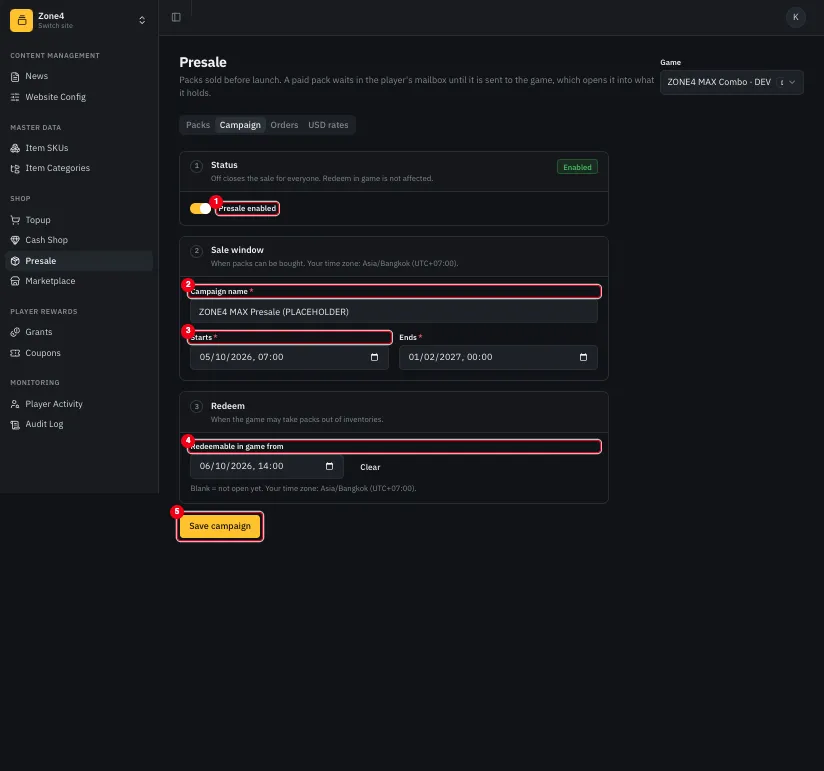
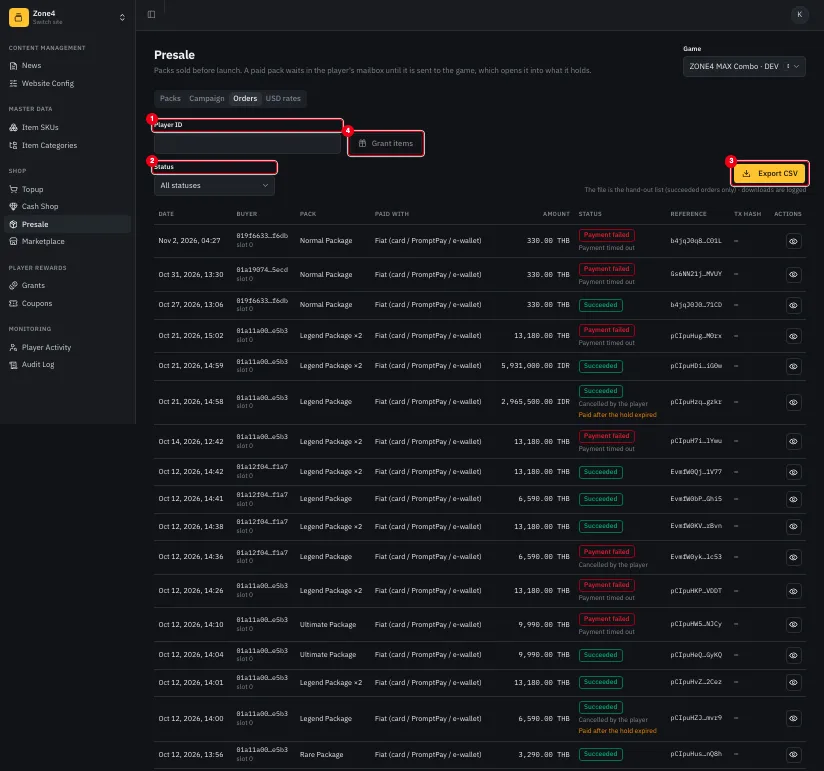
6.2 สร้างแพ็ก Presale (4 ขั้น)รูปที่ 31 · ขั้น Details 1 Pack name (EN)2 Includes (EN)3 Sort order4 ปุ่ม Nextคลิก New pack (ปุ่ม 6 ในรูปรายการ) กล่อง New presale pack มี 4 ขั้น: Details → Contents → Showcase → Sale ขั้น Details : กรอก Pack name (EN) (1 ) ซึ่งบังคับ ชื่อและคำอธิบายภาษาไทยเว้นว่างได้ Includes (EN) (2 ) เป็นข้อความอิสระที่โชว์บนเว็บ ไม่ใช่ของที่แพ็กให้จริงกำหนด Sort order (3 ) (เลขน้อยแสดงก่อน) เลื่อนลงในกล่องจะมีช่องอัปโหลดรูป Card image, Card image (active) และ Hero image (ไม่บังคับ อัปโหลดตอนกดบันทึก) กด Next (4 ) ไปขั้นถัดไป ข้อความ Still needed ท้ายกล่องบอกสิ่งที่ยังขาด (Pack name, Pack SKU, อย่างน้อยหนึ่งไอเทม ฯลฯ) 6.3 ตั้งค่า Contents, Showcase และ Sale ของแพ็กรูปที่ 32 · กล่อง Edit presale pack 1 ขั้น Details2 ขั้น Contents3 ขั้น Showcase4 ขั้น Sale5 ปุ่ม Nextรูปที่ 33 · ขั้น Contents 1 Pack SKU2 ปุ่ม Nextรูปที่ 34 · ขั้น Showcase 1 ปุ่ม Nextรูปที่ 35 · ขั้น Sale 1 Stock cap (เพดานจำนวน)2 Max per line3 Prices (ราคาต่อสกุล)4 ปุ่ม Saveคลิก Edit ที่แถวแพ็ก แถบด้านบน (1 – 4 ) แสดง 4 ขั้น Contents : เลือก Pack SKU (1 ) ที่ผู้เล่นจะได้รับหนึ่งชิ้นต่อแพ็ก แล้วเลือกไอเทมที่อยู่ในแพ็ก (ใช้แสดงบนเว็บ)Showcase : ภาพ/ลิสต์ตัวอย่างของในกล่อง (carousel)Sale : กำหนด Stock cap (1 ) เพดานจำนวนที่ขายได้ (ว่าง = ไม่จำกัด) และ Max per line (2 ) จำนวนสูงสุดต่อหนึ่งออเดอร์ แล้วใส่ราคาต่อสกุลที่ Prices (3 ) (อย่างน้อยหนึ่งสกุล แต่ละสกุลเลือก Rail และ Currency)กด Save (4 ) ที่ขั้นสุดท้าย 6.4 ปรับ Stockรูปที่ 36 · กล่อง Adjust stock 1 Stock ปัจจุบัน2 Left (คงเหลือ)3 ปุ่ม Add4 ปุ่ม Remove5 Reason (บังคับ)6 ปุ่ม Add stockคลิก Adjust stock (ปุ่ม 8 ในรูปรายการ) อ่านตัวเลข Stock (1 ) และ Left (2 ) โดย Left = Stock − Sold − Reserved − Paid out of stock เลือก Add (3 ) หรือ Remove (4 ) แล้วกรอกจำนวน เขียน Reason (5 ) ซึ่งบังคับ (สูงสุด 200 ตัวอักษร) การปรับมีผลทันทีและบันทึกใน Audit Log กดปุ่มยืนยัน (6 ) ถ้าลดเกินจำนวนที่ยังเหลือ ระบบจะปฏิเสธ 6.5 ตั้งค่า Campaign (เปิด/ปิดการขาย)รูปที่ 37 · แท็บ Campaign 1 สวิตช์ Presale enabled2 Campaign name3 ช่วง Starts / Ends4 Redeemable in game from5 ปุ่ม Save campaignคลิกแท็บ Campaign Presale enabled (1 ): ปิด = ปิดการขายทุกคน (การ redeem ในเกมไม่ได้รับผล)ตั้งชื่อ (2 ) และช่วงเวลาขาย (3 ) เวลาเป็น Asia/Bangkok Redeemable in game from (4 ): เวลาที่เกมเริ่มเปิดแพ็กได้ เว้นว่าง = ยังไม่เปิดกด Save campaign (5 ) 6.6 ดูออเดอร์และ Export รายชื่อรูปที่ 38 · แท็บ Orders 1 ช่อง Player ID2 ตัวกรอง Status3 ปุ่ม Export CSV4 ปุ่ม Grant itemsคลิกแท็บ Orders กรองด้วย Player ID (1 ) และ Status (2 ) Export CSV (3 ) ได้รายชื่อสำหรับแจกของ (เฉพาะออเดอร์ที่สำเร็จ) และการดาวน์โหลดถูกบันทึกไว้Grant items (4 ) เปิดกล่องสำหรับแจกรายการให้ผู้เล่นตาม Player ID (ภาพไม่ได้กดเปิด)หมายเหตุ ข้อมูลผู้ซื้อในตารางเป็นรหัสย่อของ player ID
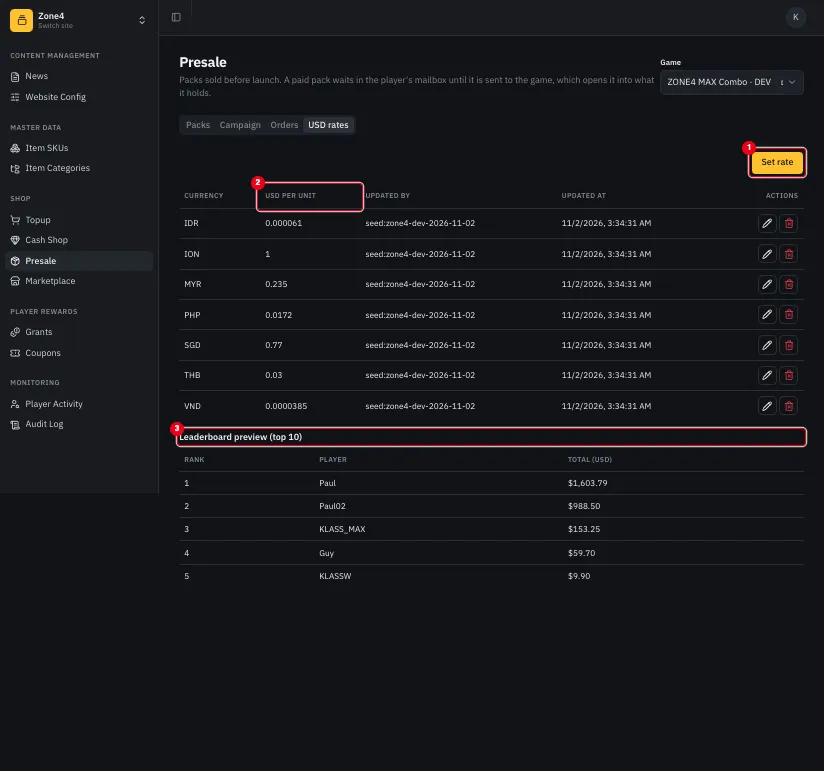
6.7 ตั้งอัตรา USD (สำหรับ leaderboard)รูปที่ 39 · แท็บ USD rates 1 ปุ่ม Set rate2 คอลัมน์ USD PER UNIT3 Leaderboard previewคลิกแท็บ USD rates คลิก Set rate (1 ) ที่สกุลเงินแล้วใส่ค่า USD ต่อ 1 หน่วย (2 ) เช่น THB 0.03 ด้านล่าง Leaderboard preview (3 ) แสดง 10 อันดับแรกตามยอดซื้อที่แปลงเป็น USD เพื่อตรวจผลทันที 7 Marketplaceหน้านี้กำหนดว่า SKU ไหนขึ้น marketplace ได้ ปรับข้อความที่โชว์ และดูรายการที่ต้องตรวจ URL: /zone4/shop-marketplace บน dev มี 31 รายการ
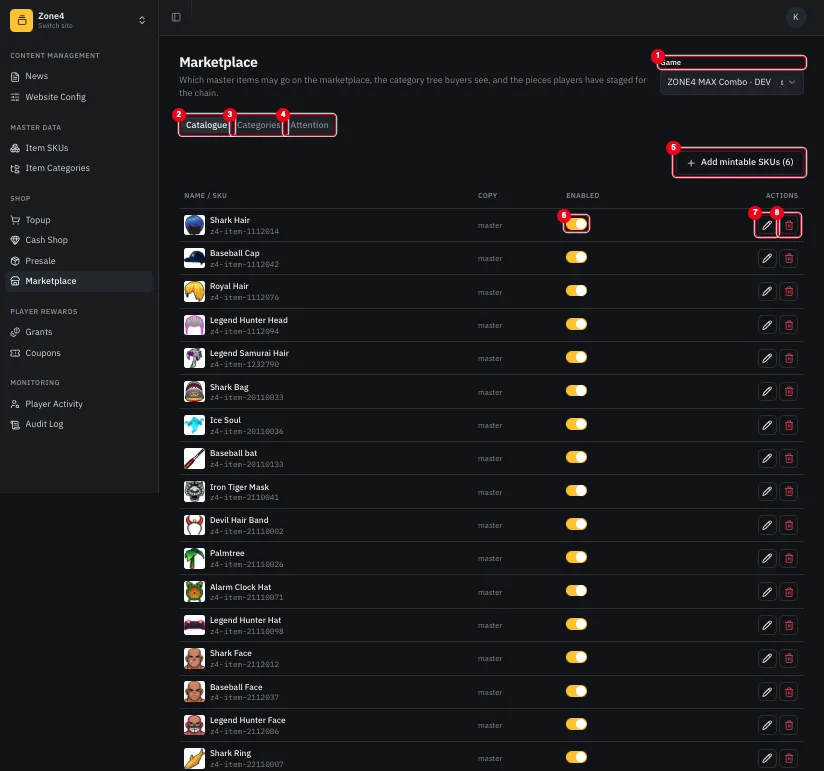
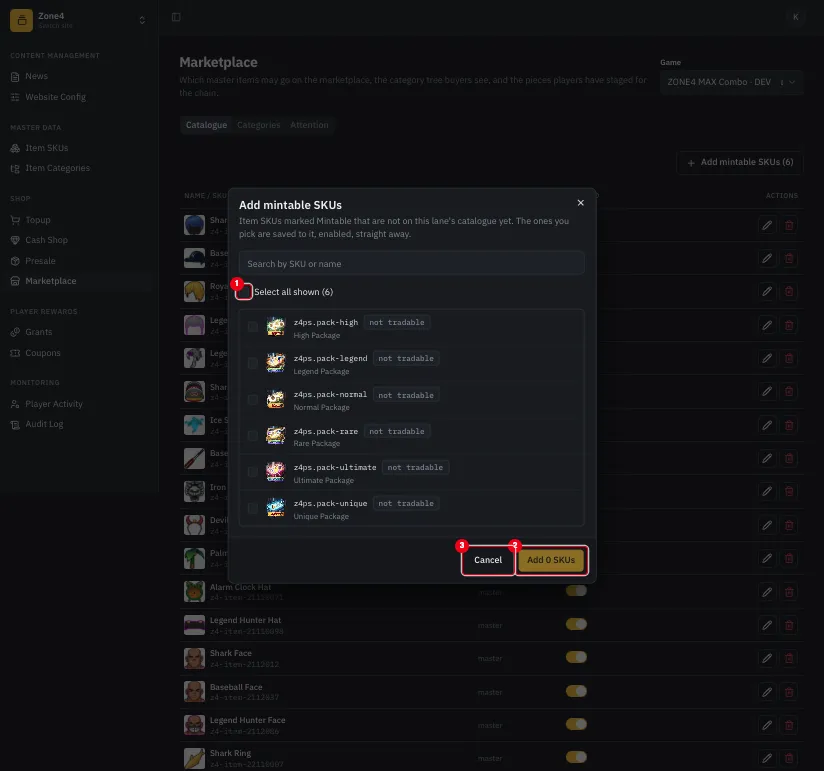
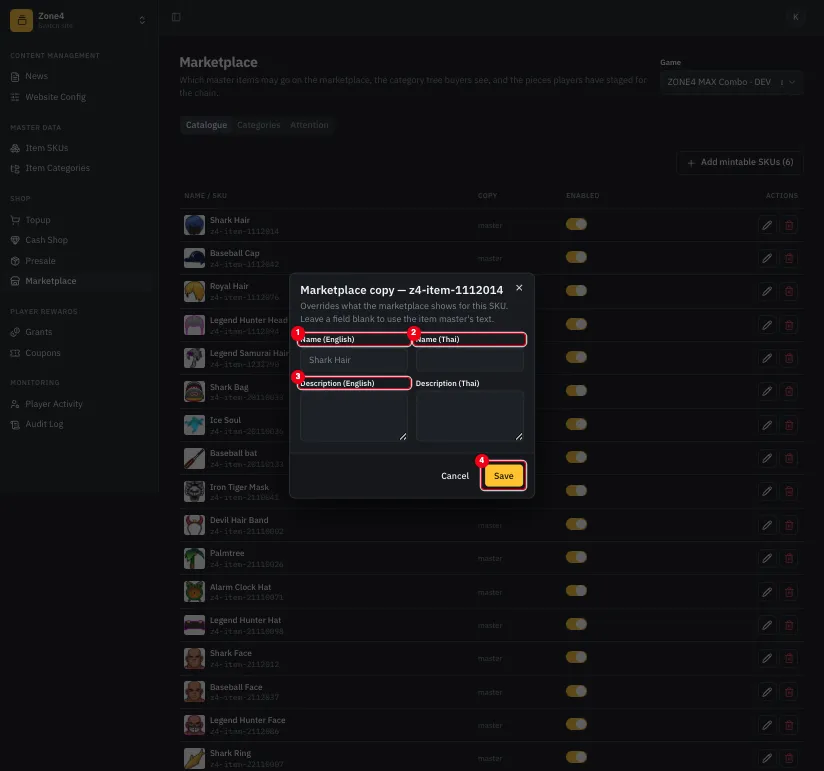
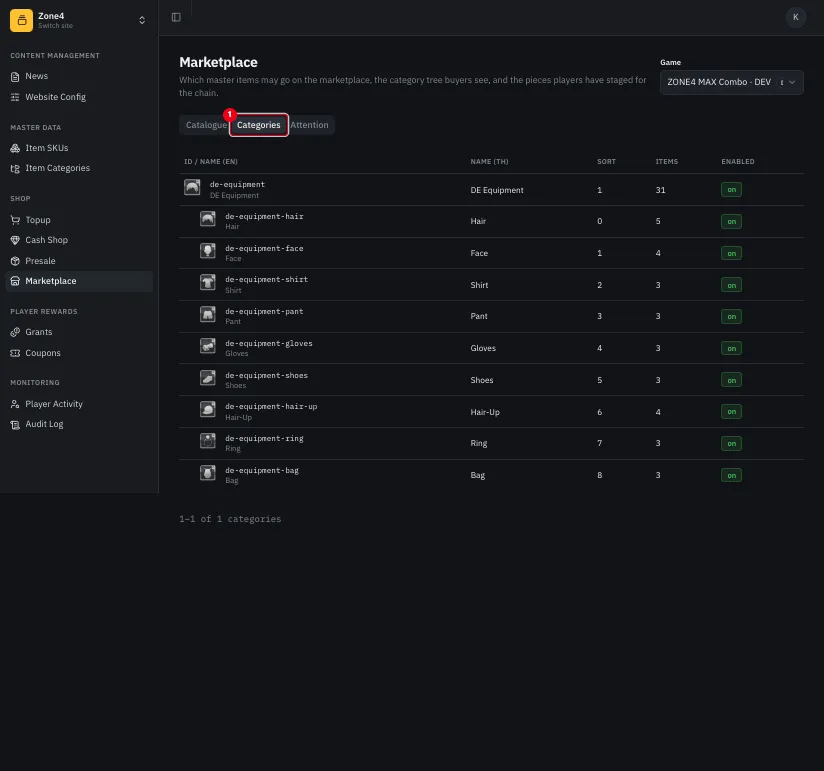
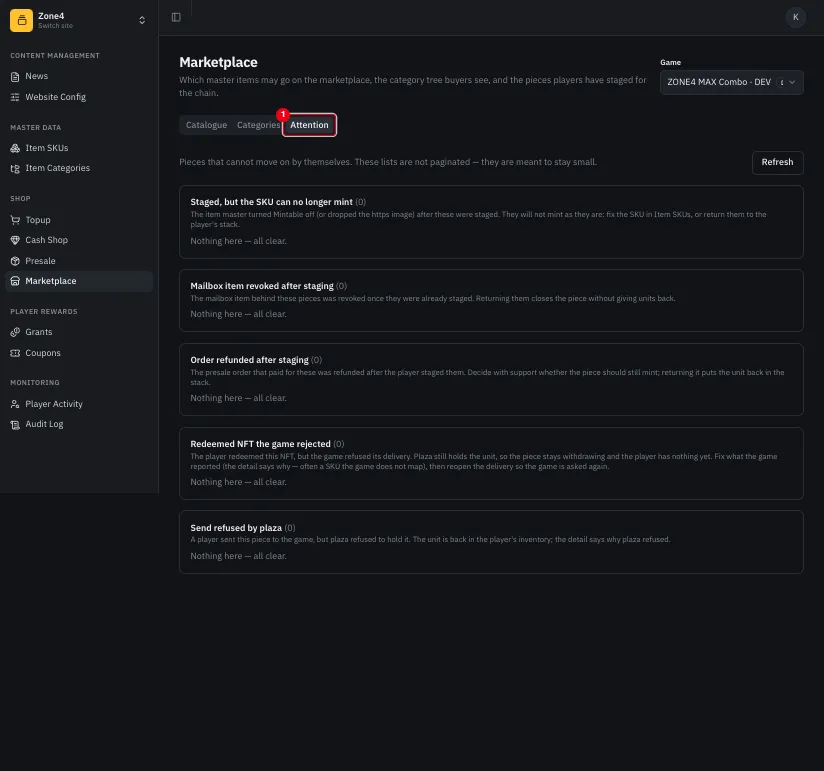
7.1 ดูแคตตาล็อก เปิด/ปิด และเอาออกรูปที่ 40 · แท็บ Catalogue 1 ตัวเลือก Game2 แท็บ Catalogue3 แท็บ Categories4 แท็บ Attention5 ปุ่ม Add mintable SKUs6 สวิตช์ Enabled ต่อแถว7 ปุ่ม Edit copy8 ปุ่ม Removeเมนู Shop → Marketplace แท็บ Catalogue (2 ) สวิตช์ Enabled (6 ) ต่อแถวคุมว่ารายการนั้นโผล่บนเว็บหรือไม่ Edit copy (7 ) แก้ข้อความ, Remove (8 ) เอาออกจากแคตตาล็อก (ไม่ได้ลบ SKU)แท็บ Categories (3 ) คือรายการหมวดเดียวกับเมนู Item Categories และแท็บ Attention (4 ) รวมชิ้นที่ต้องตรวจ 7.2 เพิ่ม SKU ที่ mint ได้เข้าแคตตาล็อกรูปที่ 41 · กล่อง Add mintable SKUs 1 Select all shown2 ปุ่ม Add N SKUs3 ปุ่ม Cancelคลิก Add mintable SKUs (ปุ่ม 5 ในรูปรายการ) กล่องแสดง SKU ที่ติด Mintable แต่ยังไม่อยู่ในแคตตาล็อก ติ๊กที่ต้องการ หรือ Select all shown (1 ) SKU ที่ยังไม่ Tradable จะมีป้าย "not tradable" ปุ่ม (2 ) บอกจำนวนที่เลือก กด Add เพื่อบันทึก (เปิดใช้งานทันที) หรือ Cancel (3 ) 7.3 แก้ข้อความที่โชว์ (Edit copy)รูปที่ 42 · กล่อง Marketplace copy 1 Name (English)2 Name (Thai)3 Description (English)4 ปุ่ม Saveคลิก Edit copy ที่แถว ช่องที่กรอกจะ override ข้อความของ Item master ใน marketplace: Name (English) (1 ), Name (Thai) (2 ), Description (3 ) เว้นช่องว่าง = ใช้ข้อความจาก Item master กด Save (4 ) 7.4 แท็บ Categories และ Attentionรูปที่ 43 · แท็บ Categories 1 แท็บ Categoriesรูปที่ 44 · แท็บ Attention 1 แท็บ Attentionคลิกแท็บ Categories (1 ) เพื่อดู/เพิ่มหมวด (เหมือนเมนู Item Categories) คลิกแท็บ Attention เพื่อดูชิ้นที่ระบบแจ้งให้ตรวจ (ว่างเมื่อไม่มีปัญหา) 8 GrantsGrants คือบันทึกการแจก DE (cash grant) ให้บัญชีผู้เล่น พร้อมงบรายวันของ lane URL: /zone4/shop-grants การแจกจริงทำผ่าน API ของเกม (service key ที่มี scope shop:grant_cash) หน้านี้ใช้ดูและคุมงบ
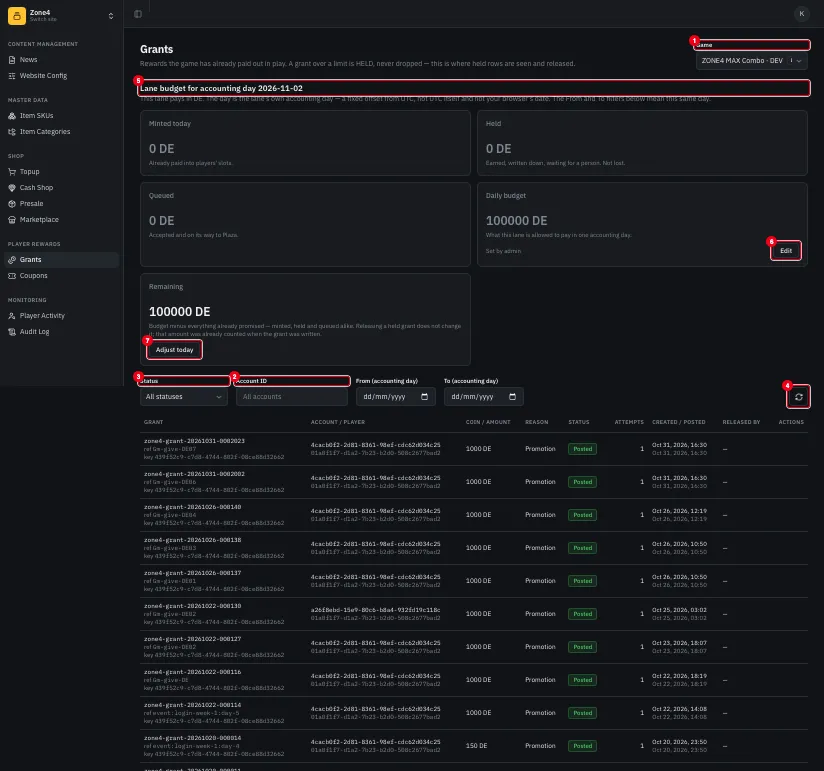
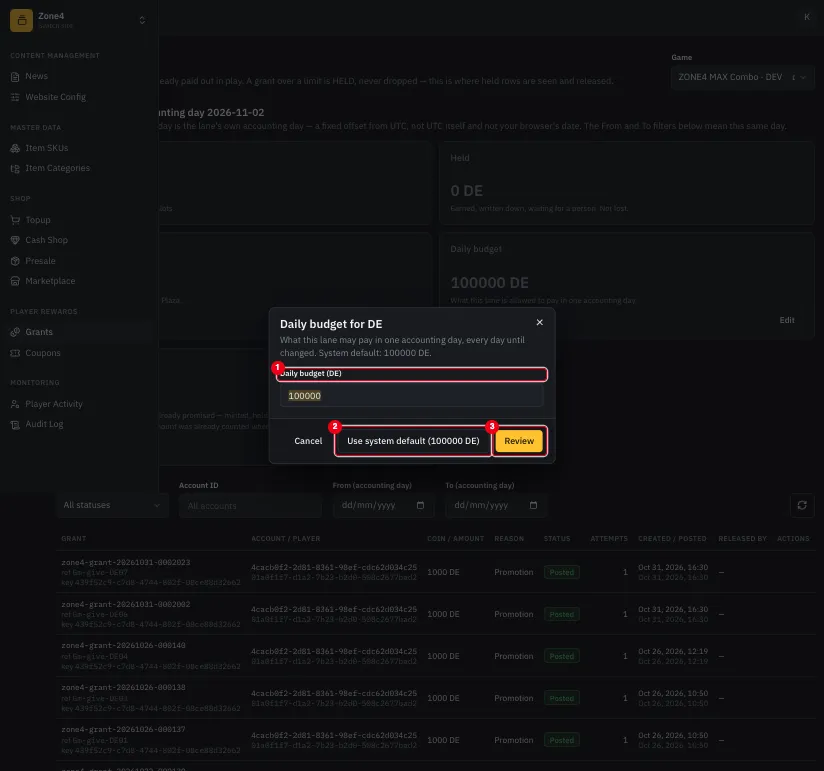
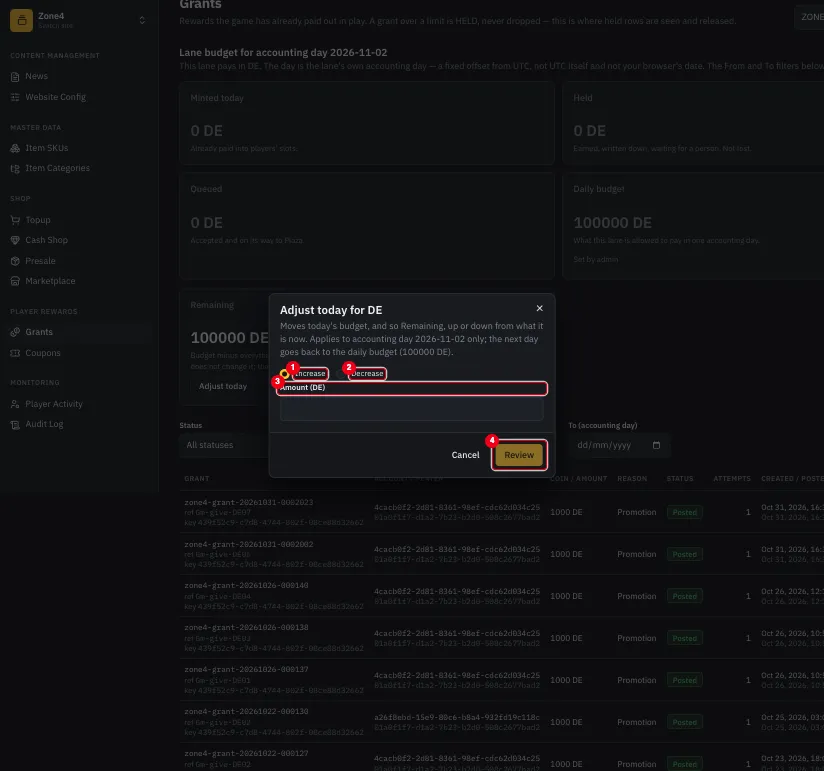
8.1 ดูรายการแจกรูปที่ 45 · หน้า Grants 1 ตัวเลือก Game2 ช่อง Account ID3 ตัวกรอง Status4 ปุ่ม Refresh5 หัวข้อ Lane budget6 ปุ่ม Edit (งบรายวัน)7 ปุ่ม Adjust todayเมนู Player Rewards → Grants กรองด้วย Account ID (2 ) และ Status (3 ) และช่วงวันที่ แล้วกด Refresh (4 ) ตารางบอก GRANT, บัญชี/ผู้เล่น, จำนวน, เหตุผล, สถานะ, จำนวนครั้งที่ลองส่ง และผู้ปล่อย (Released by) กล่อง Lane budget (5 ) แสดงงบของวันบัญชีนั้น 8.2 แก้งบรายวันและปรับงบวันนี้รูปที่ 46 · กล่อง Daily budget for DE 1 Daily budget (DE)2 ปุ่ม Use system default3 ปุ่ม Reviewรูปที่ 47 · กล่อง Adjust today 1 Increase2 Decrease3 Amount (DE)4 ปุ่ม ReviewEdit (6 ในรูปรายการ) ตั้งงบรายวันถาวรของ lane ใส่ Daily budget (DE) (1 ) หรือ Use system default (2 ) แล้วกด Review (3 ) เพื่อตรวจก่อนยืนยันAdjust today (7 ) เพิ่ม/ลดงบเฉพาะวันนี้: เลือก Increase (1 ) หรือ Decrease (2 ) กรอก Amount (3 ) แล้วกด Review (4 )วันถัดไปงบกลับเป็นค่ารายวันตามเดิม หมายเหตุ ทั้งสองกล่องมีขั้น Review ก่อนยืนยันเสมอ ภาพไม่ได้กดยืนยัน
9 Couponsคูปองให้ผู้เล่นกรอกโค้ดบนเว็บ (หน้า Redeem Code) เพื่อรับไอเทมเข้า Universal Inventory หรือกล่องจดหมายในเกม URL: /zone4/shop-coupons
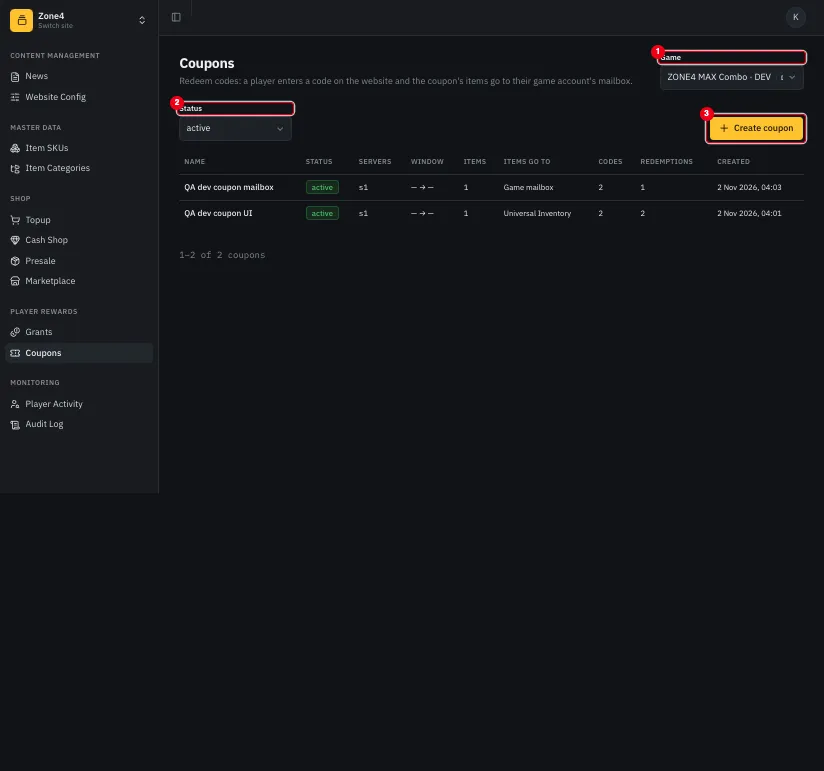
9.1 ดูรายการคูปองรูปที่ 48 · หน้า Coupons 1 ตัวเลือก Game2 ตัวกรอง Status3 ปุ่ม Create couponเมนู Player Rewards → Coupons ตารางบอกชื่อ สถานะ เซิร์ฟเวอร์ ช่วงเวลา ไอเทม ปลายทาง จำนวนโค้ด และจำนวนที่ถูกใช้ กรองสถานะด้วย (2 ) หมายเหตุ คูปองที่ qa-dev ใช้ทดสอบอยู่ ไม่ควรแก้ไขหรือลบ
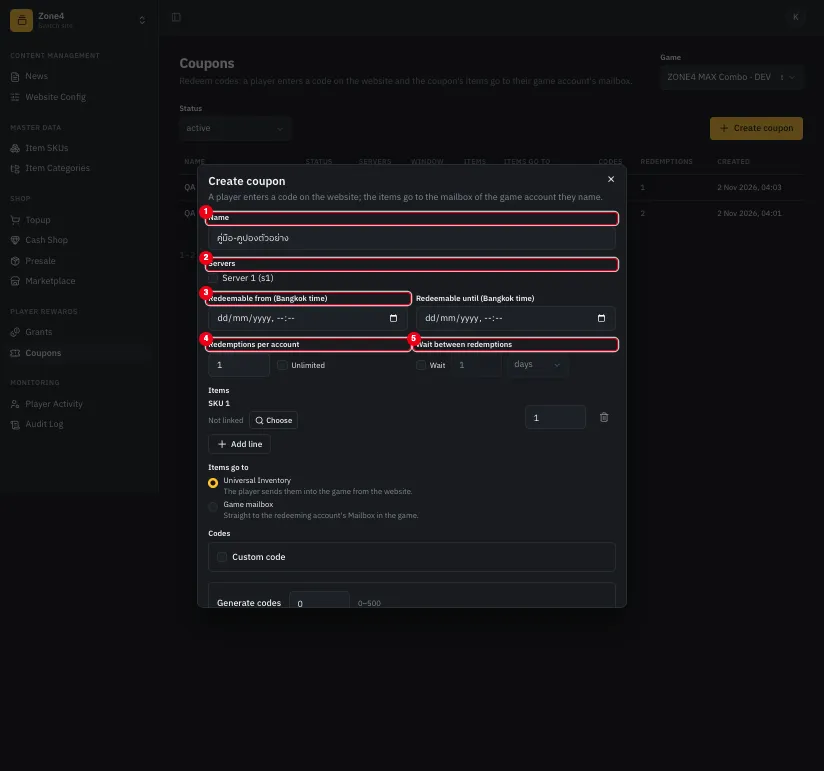
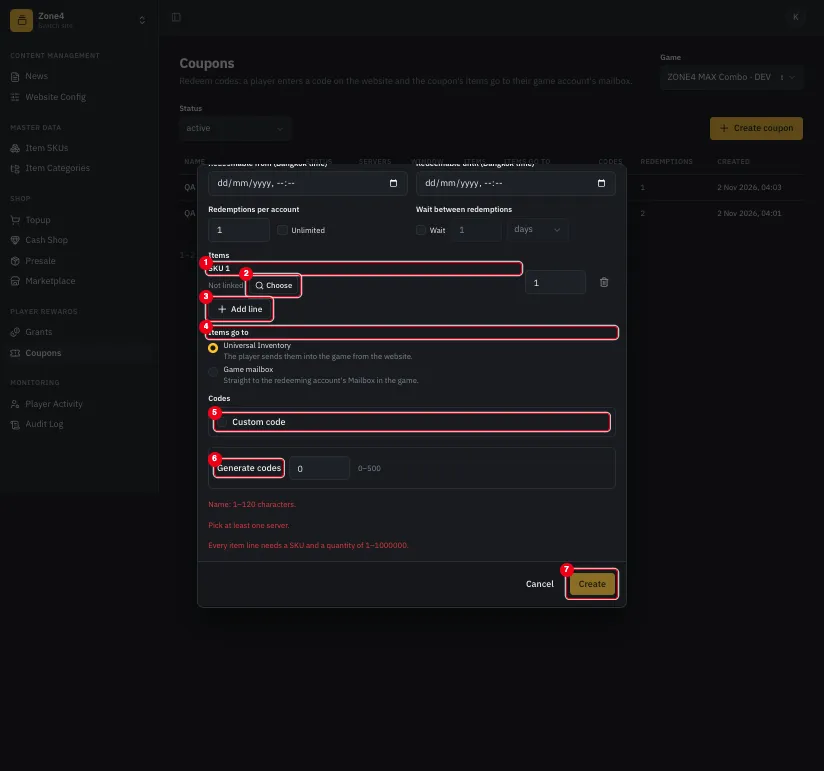
9.2 สร้างคูปองรูปที่ 49 · กล่อง Create coupon ส่วนบน 1 Name2 Servers3 Redeemable from4 Redemptions per account5 Wait between redemptionsรูปที่ 50 · ส่วนไอเทมและโค้ด 1 SKU 12 ปุ่ม Choose3 ปุ่ม Add line4 Items go to5 Custom code6 ปุ่ม Generate codes7 ปุ่ม Createคลิก Create coupon (3 ในรูปรายการ) กรอก Name (1 ) 1–120 ตัวอักษร และติ๊ก Servers (2 ) อย่างน้อยหนึ่งเซิร์ฟเวอร์ กำหนดช่วงเวลา (3 Redeemable from/until เวลา Bangkok) Redemptions per account (4 ): จำกัดครั้งต่อบัญชี หรือ Unlimited และ Wait between redemptions (5 ) คือเวลารอระหว่างการใช้ส่วน Items: คลิก Choose (2 ) เลือก SKU (1 ) แต่ละบรรทัดต้องมี SKU และจำนวน 1–1,000,000 เพิ่มบรรทัดด้วย Add line (3 ) เลือก Items go to (4 ): Universal Inventory (ผู้เล่นกด Send to Game เอง) หรือ Game mailbox (เข้ากล่องจดหมายในเกมโดยตรง) ส่วน Codes: ใส่ Custom code (5 ) หรือกด Generate codes (6 ) (0–500 โค้ด) แล้วกด Create (7 ) หมายเหตุ ภาพไม่ได้กด Create บน dev
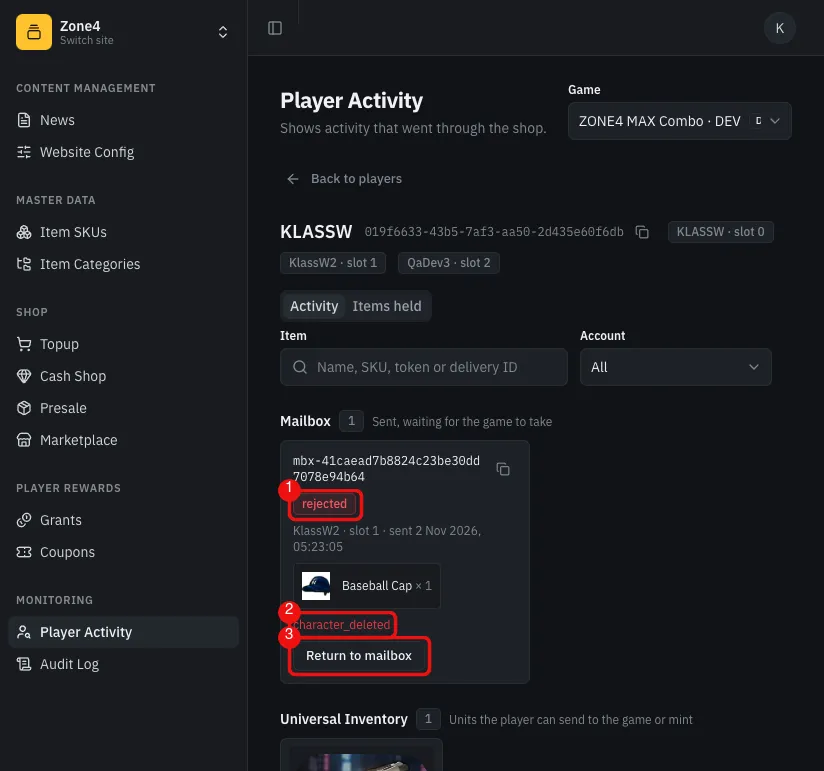
10 Player Activityใช้ตรวจย้อนหลังว่าผู้เล่นคนหนึ่งผ่านร้านอะไรบ้าง (topup, cash shop, presale, grant, coupon, mailbox, marketplace) URL: /zone4/shop-player-activity
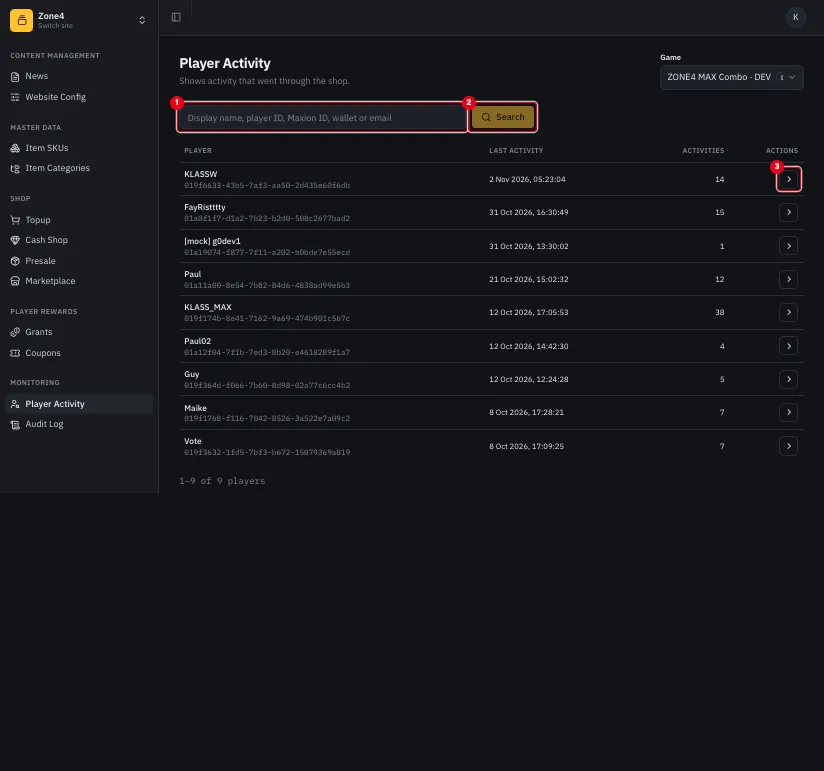
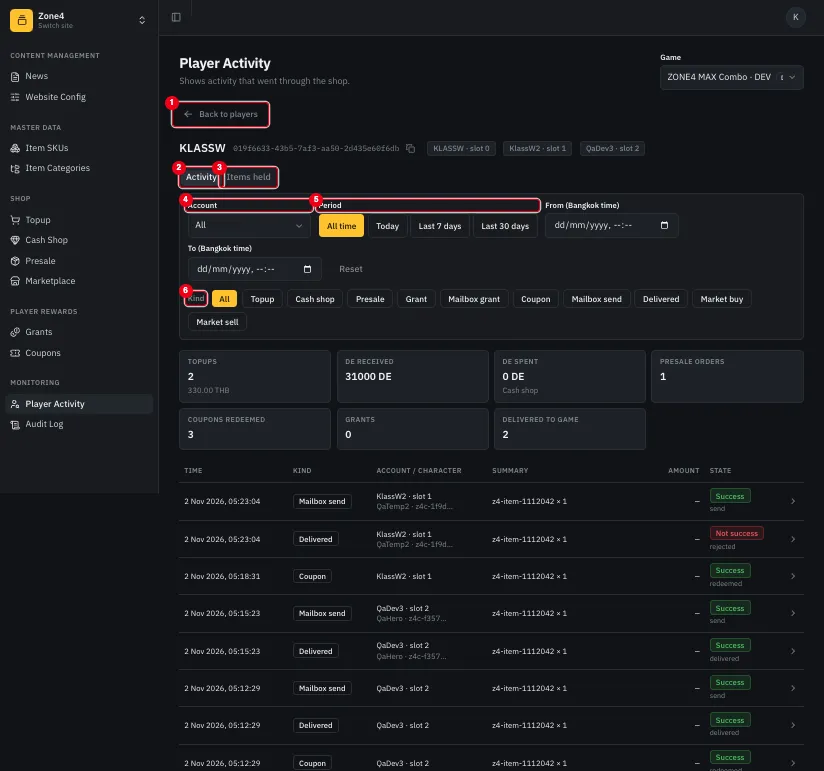
10.1 ค้นหาผู้เล่นและดูกิจกรรมรูปที่ 51 · หน้า Player Activity 1 ช่อง Find a player2 ปุ่ม Search3 ปุ่ม View activityรูปที่ 52 · หน้ากิจกรรมของผู้เล่น 1 ปุ่ม Back to players2 แท็บ Activity3 แท็บ Items held4 ตัวกรอง Account5 ตัวกรอง Period6 ตัวกรอง Kindเมนู Monitoring → Player Activity พิมพ์ชื่อ/อีเมล/ID ใน Find a player (1 ) แล้วกด Search (2 ) คลิก View activity (3 ) ที่แถวผู้เล่น ในหน้ากิจกรรมกรองด้วย Account (4 ), Period (5 ) และ Kind (6 ) กลับไปรายการด้วย Back to players (1 ) แผงสรุปด้านบนบอกจำนวน topup, DE ที่ได้รับ/ใช้ไป, presale, coupon และ grant ตารางล่างเรียงตามเวลา แต่ละแถวบอกชนิด บัญชี/ตัวละคร สรุป จำนวนเงิน และสถานะ หมายเหตุ อีเมลของผู้เล่นในภาพถูกปิดบังไว้
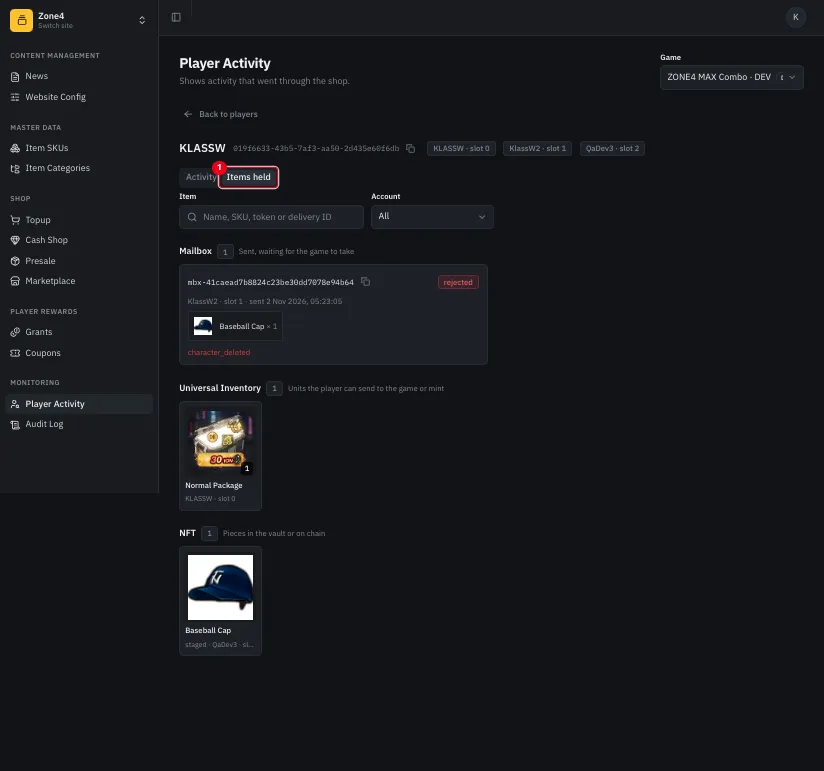
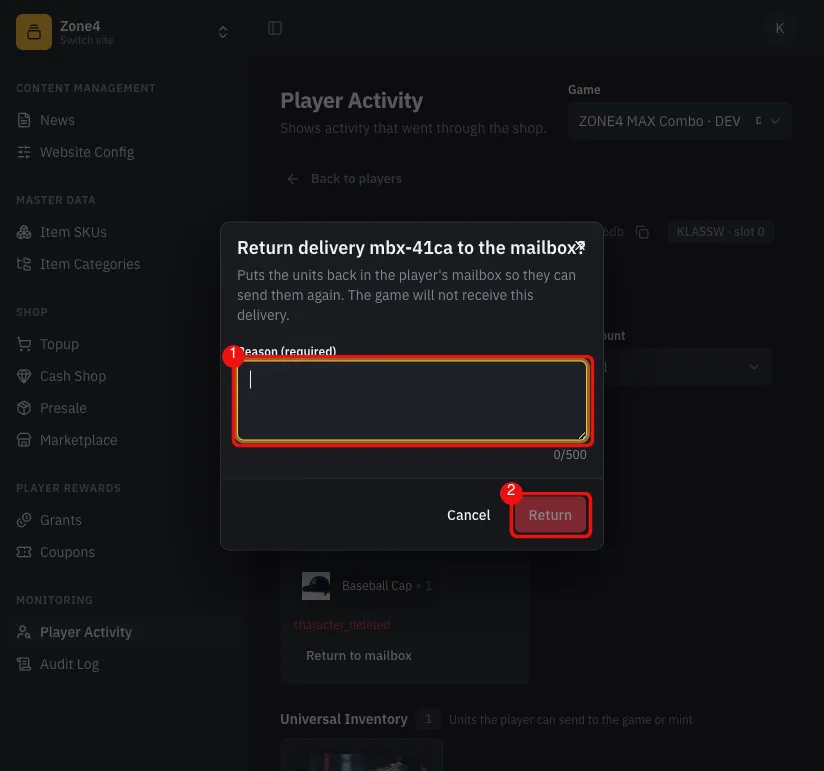
10.2 ดูไอเทมที่ถืออยู่ (Items held)รูปที่ 53 · แท็บ Items held 1 แท็บ Items heldในหน้ากิจกรรมของผู้เล่น คลิกแท็บ Items held (1 ) ดูไอเทมที่ผู้เล่นถืออยู่ใน inventory และสถานะของแต่ละชิ้น 10.3 คืนของที่เกมปฏิเสธกลับเข้ากล่อง (Return to mailbox)รูปที่ 54 · การ์ด Mailbox ที่มีใบถูกปฏิเสธ 1 สถานะ rejected2 เหตุผลที่เกมปฏิเสธ3 ปุ่ม Return to mailboxรูปที่ 55 · กล่องยืนยัน Return delivery 1 ช่อง Reason (required)2 ปุ่ม Returnที่แท็บ Items held ของผู้เล่น ดูการ์ด Mailbox ใบที่ส่งเข้าเกมแล้วเกมไม่รับจะมีสถานะ rejected (1 ) พร้อมเหตุผล เช่น character_deleted (2 ) คลิก Return to mailbox (3 ) ปุ่มนี้ขึ้นเฉพาะใบที่เกม reject แล้วเท่านั้น กรอก Reason (required) (1 ) สูงสุด 500 ตัวอักษร แล้วกด Return (2 ) เมื่อสำเร็จจะมีข้อความ Returned to mailbox ของกลับไปอยู่ใน Mailbox ของผู้เล่น ผู้เล่นกด Send to Game ใหม่ได้ เกมจะไม่ได้รับใบเดิม หมายเหตุ ของจากออเดอร์ที่คืนเงินแล้วจะถูก revoke ไม่กลับมาให้ผู้เล่น ภาพนี้ไม่ได้กด Return บน dev
11 Audit Logทุกการเปลี่ยนแปลงและเหตุการณ์ออเดอร์ของร้านถูกบันทึกที่นี่ แยกเป็น Shop และ Master Data URL: /zone4/shop-audit
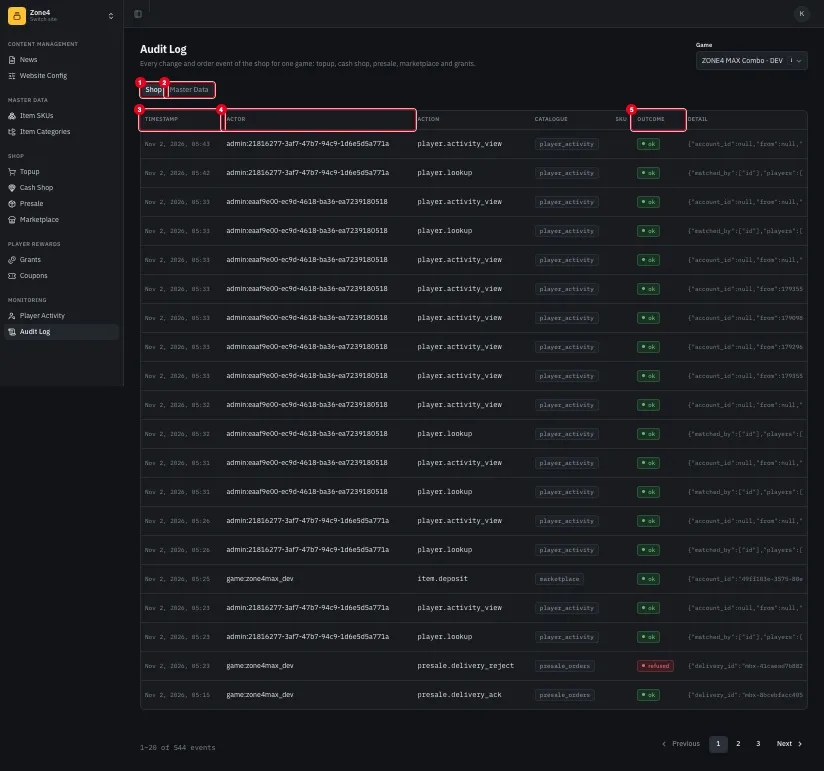
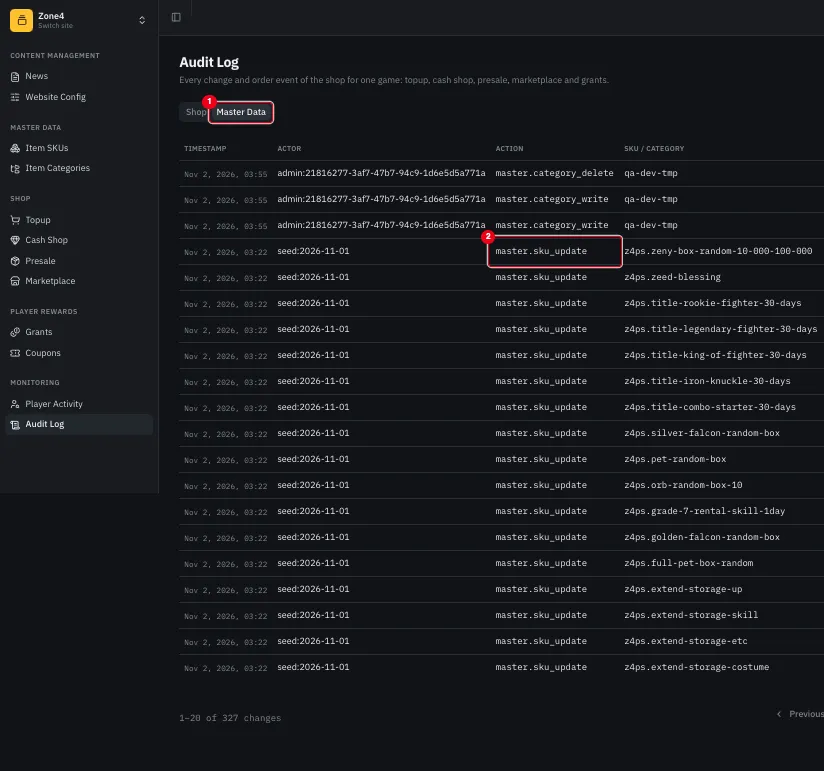
11.1 อ่าน Audit Logรูปที่ 56 · แท็บ Shop 1 แท็บ Shop2 แท็บ Master Data3 คอลัมน์ TIMESTAMP4 คอลัมน์ ACTOR5 คอลัมน์ OUTCOMEรูปที่ 57 · แท็บ Master Data 1 แท็บ Master Data2 action master.sku_updateเมนู Monitoring → Audit Log เลือก Game ที่ต้องการ แท็บ Shop (1 ) คือการเปลี่ยนแปลงของร้านและออเดอร์ แท็บ Master Data (2 ) คือการแก้ SKU และหมวด ตารางบอกเวลา (3 ) ผู้กระทำ (4 ) การกระทำ SKU/หมวด ผลลัพธ์ (5 ) และรายละเอียด JSON ของสิ่งที่เปลี่ยน (from → to) ใช้ตัวแบ่งหน้าด้านล่างเพื่อย้อนไปรายการเก่า หมายเหตุ ผู้กระทำ seed:… คือสคริปต์ seed ข้อมูล ส่วน admin:… คือแอดมินที่ login
12 Website Configเปิด/ปิดฟีเจอร์ของเว็บ Zone4 และตั้งลิงก์ปุ่มต่าง ๆ เว็บอ่านค่าจากที่นี่ มีผลภายใน 30 วินาที URL: /zone4/website-config มี 2 แท็บ: หน้าหลัก (เว็บเกม) และ Pre-register
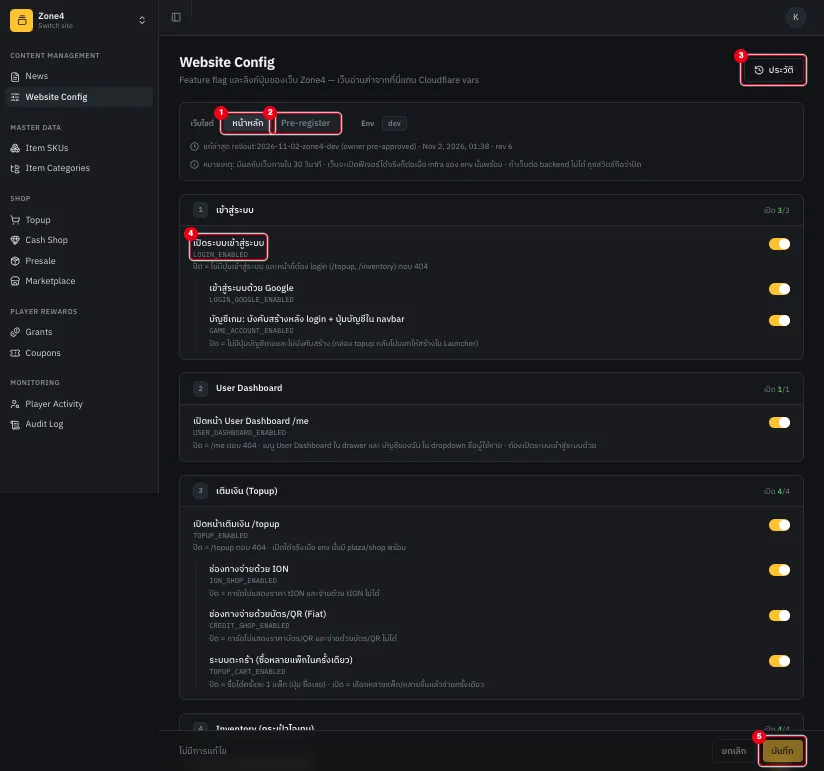
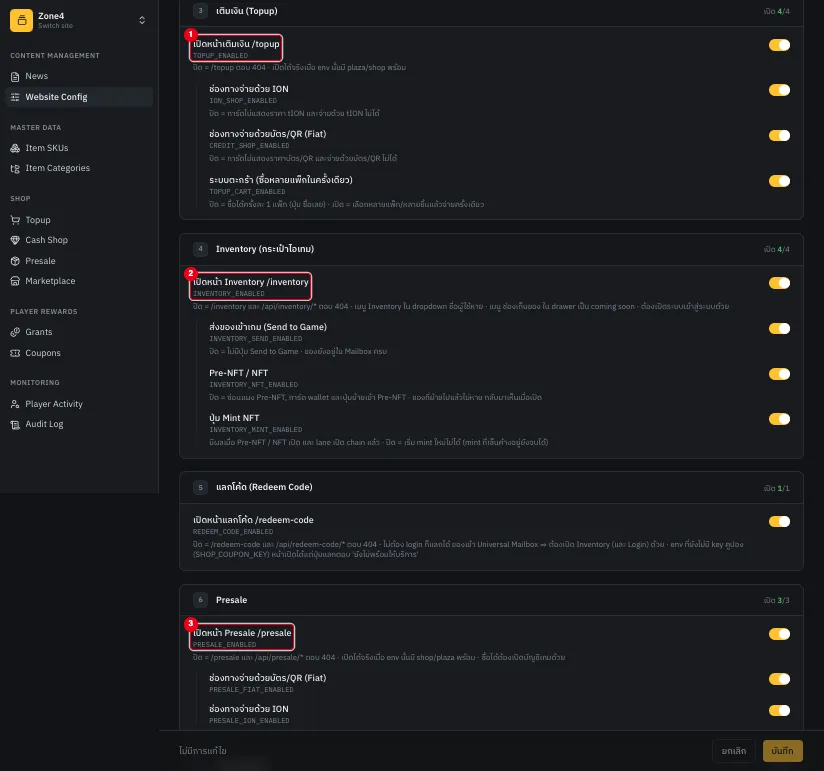
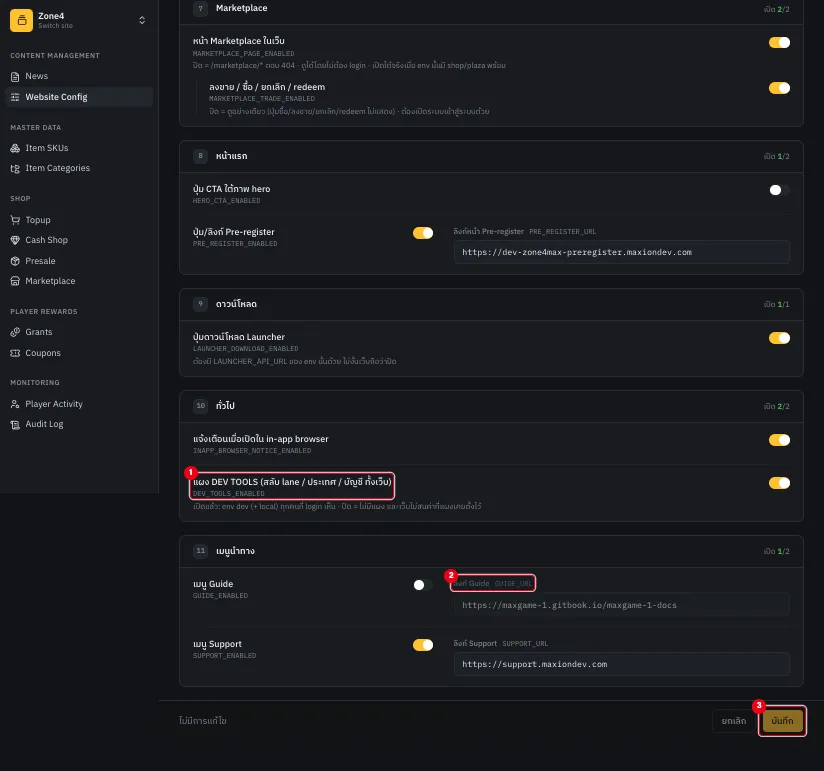
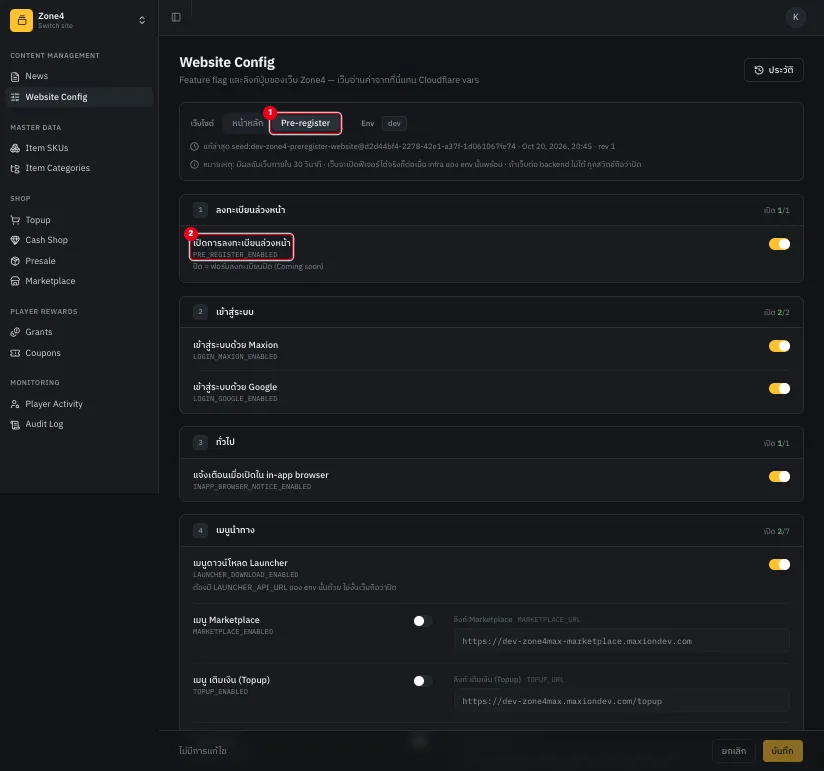
12.1 เปิด/ปิดฟีเจอร์ของเว็บรูปที่ 58 · แท็บ หน้าหลัก 1 แท็บ หน้าหลัก2 แท็บ Pre-register3 ปุ่ม ประวัติ4 สวิตช์ LOGIN_ENABLED5 ปุ่ม บันทึกรูปที่ 59 · กลุ่มฟีเจอร์ร้านและ Inventory 1 TOPUP_ENABLED2 INVENTORY_ENABLED3 PRESALE_ENABLED4 MARKETPLACE_PAGE_ENABLEDรูปที่ 60 · กลุ่มทั่วไปและเมนูนำทาง 1 DEV_TOOLS_ENABLED2 GUIDE_URL3 ปุ่ม บันทึกเมนู Content Management → Website Config แท็บ หน้าหลัก (1 ) ค่าแบ่งเป็นกลุ่ม: เข้าสู่ระบบ, User Dashboard, เติมเงิน (Topup), Inventory, แลกโค้ด, Presale, Marketplace, หน้าแรก, ดาวน์โหลด, ทั่วไป, เมนูนำทาง สลับสวิตช์ (เช่น LOGIN_ENABLED 4 ที่คุมการ login ทั้งเว็บ) แต่ละสวิตช์มีคำอธิบายผลเมื่อปิดไว้ใต้ชื่อ กลุ่มร้านค้า: TOPUP_ENABLED (1 ) /topup, INVENTORY_ENABLED (2 ) /inventory, PRESALE_ENABLED (3 ) /presale, MARKETPLACE_PAGE_ENABLED (4 ) /marketplace ลิงก์ เช่น GUIDE_URL (2 ) แก้ได้ในกล่องข้อความ แผง DEV_TOOLS_ENABLED (1 ) ควรเปิดเฉพาะ dev กด บันทึก (5 ) ค่าใหม่มีผลกับเว็บภายใน 30 วินาที กด ยกเลิก เพื่อทิ้งการแก้ไขที่ยังไม่บันทึก ปุ่ม ประวัติ (3 ) เปิดประวัติการแก้ไข (ใคร แก้เมื่อไร revision ที่เท่าไร) ข้อควรระวัง หน้านี้ควบคุมเว็บที่ผู้เล่นใช้จริง การสลับสวิตช์บน dev กระทบทุกคนที่ทดสอบอยู่ ภาพในคู่มือไม่ได้บันทึกการเปลี่ยนใด ๆ เว็บจะเปิดฟีเจอร์ได้จริงก็ต่อเมื่อ backend ของ env นั้นพร้อม
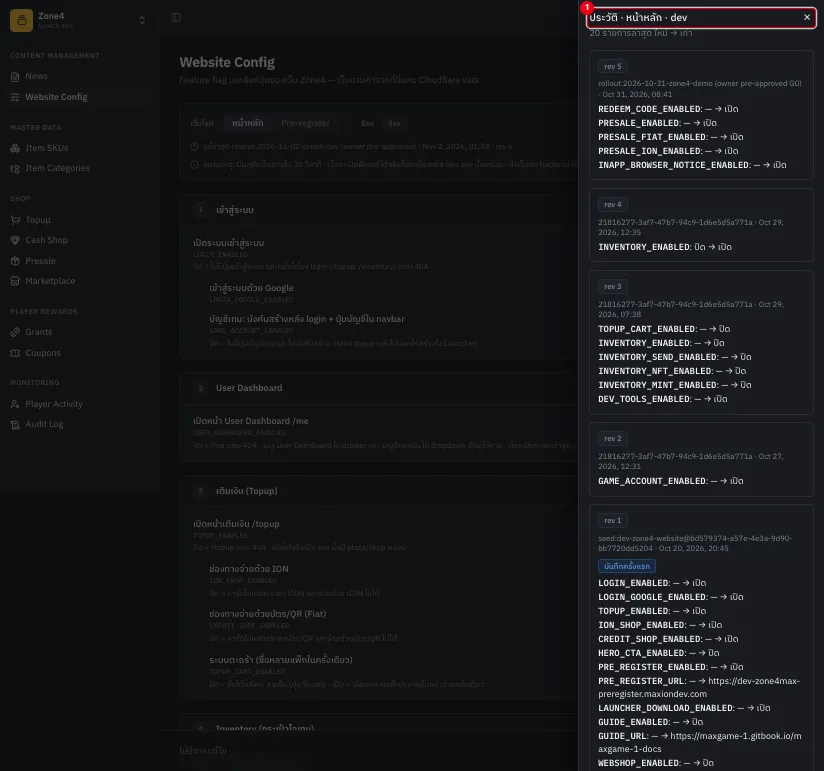
12.2 ดูประวัติการแก้ไขรูปที่ 61 · หน้าประวัติ คลิก ประวัติ ที่มุมบนของหน้า รายการแสดงการบันทึกแต่ละครั้ง (revision, ผู้แก้, เวลา) 12.3 แท็บ Pre-registerรูปที่ 62 · แท็บ Pre-register 1 แท็บ Pre-register2 PRE_REGISTER_ENABLEDคลิกแท็บ Pre-register (1 ) ค่าในแท็บนี้ใช้กับเว็บ pre-register (ฟอร์มลงทะเบียน, วิธี login, เมนูนำทาง) สวิตช์ PRE_REGISTER_ENABLED (2 ) ปิด = ฟอร์มขึ้น Coming soon 14 หน้าข้อมูลเกม: Download, Classes, Charactersหน้าให้ข้อมูลที่เปิดได้โดยไม่ต้อง login
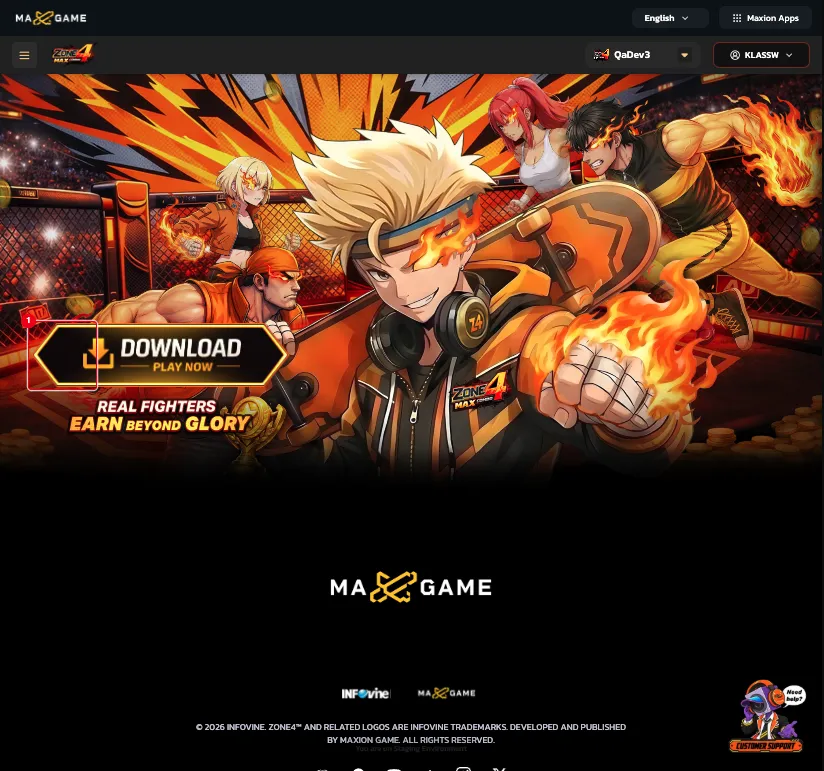
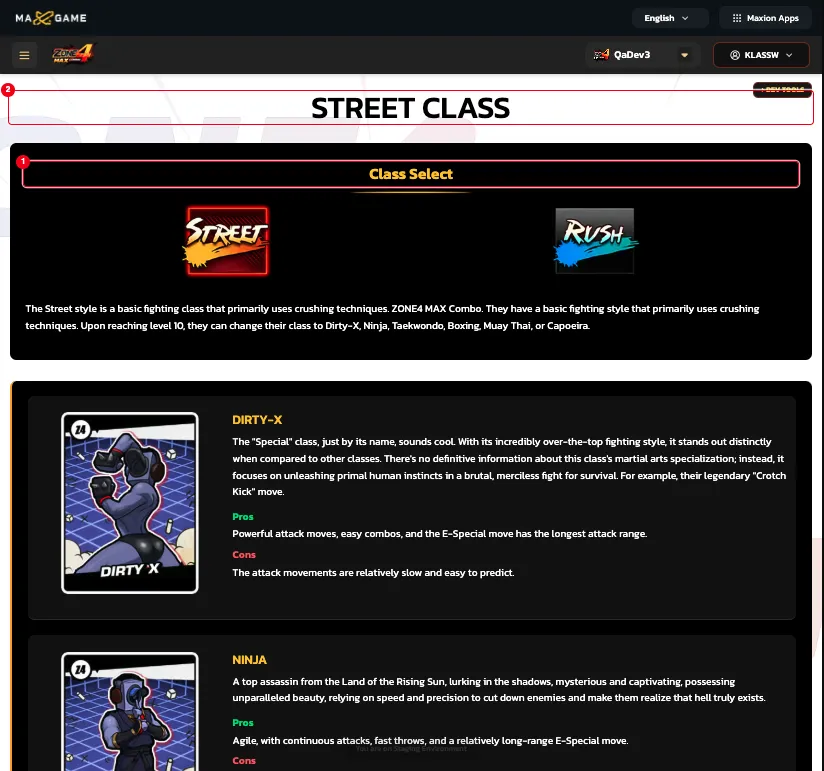
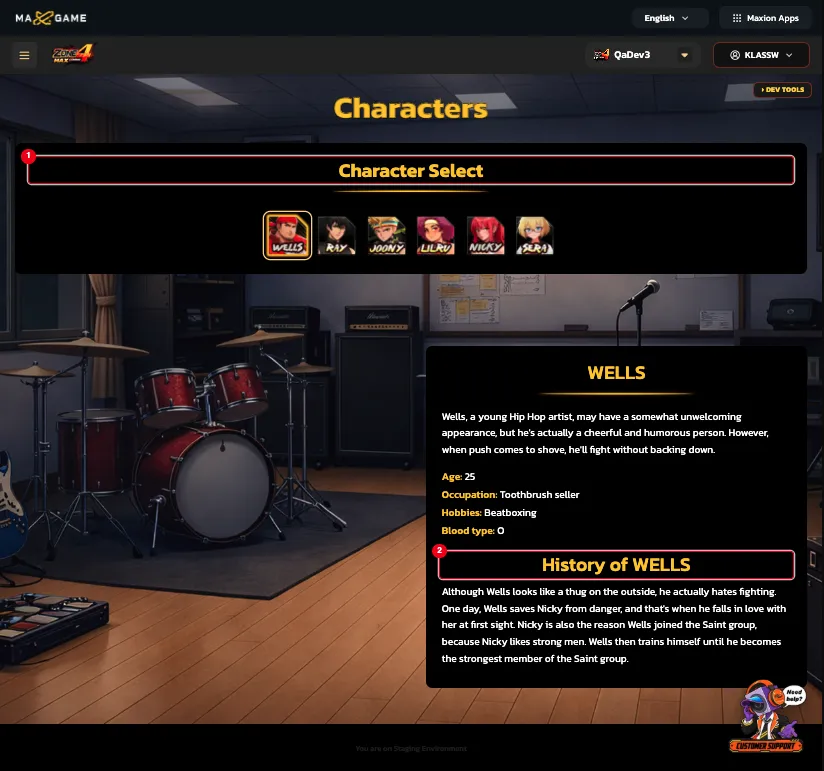
14.1 ดาวน์โหลด Launcher (/download)รูปที่ 68 · หน้า Download 1 ปุ่ม DOWNLOADเปิด /en/download หรือเลือก Download ในเมนูหลัก คลิกปุ่ม DOWNLOAD (1 ) ระบบเลือกไฟล์ติดตั้งตามระบบปฏิบัติการของเครื่อง ติดตั้ง Launcher แล้วเปิดเกมจาก Launcher 14.2 คลาสตัวละคร (/classes)รูปที่ 69 · หน้า Classes 1 Class Select (ตัวเลือกคลาส)2 ชื่อคลาสและคำอธิบายเปิด /en/classes เลือกคลาสจากแถบ Class Select (1 ) อ่านคำอธิบาย (2 ) ของคลาสนั้น เลื่อนลงเพื่อดูคลาสสายต่อยอด (Dirty-X, Ninja ฯลฯ) พร้อมข้อดี (Pros) และข้อเสีย (Cons) 14.3 ตัวละคร (/characters)รูปที่ 70 · หน้า Characters 1 Character Select2 History of WELLSเปิด /en/characters คลิกรูปตัวละครในแถบ Character Select (1 ) อ่านข้อมูลส่วนตัว และประวัติในส่วน History (2 ) ของตัวละครที่เลือก 15 ข่าว (News)รายการข่าวและบทความ URL: /en/news ข่าวมาจากระบบ News ของ Back Office
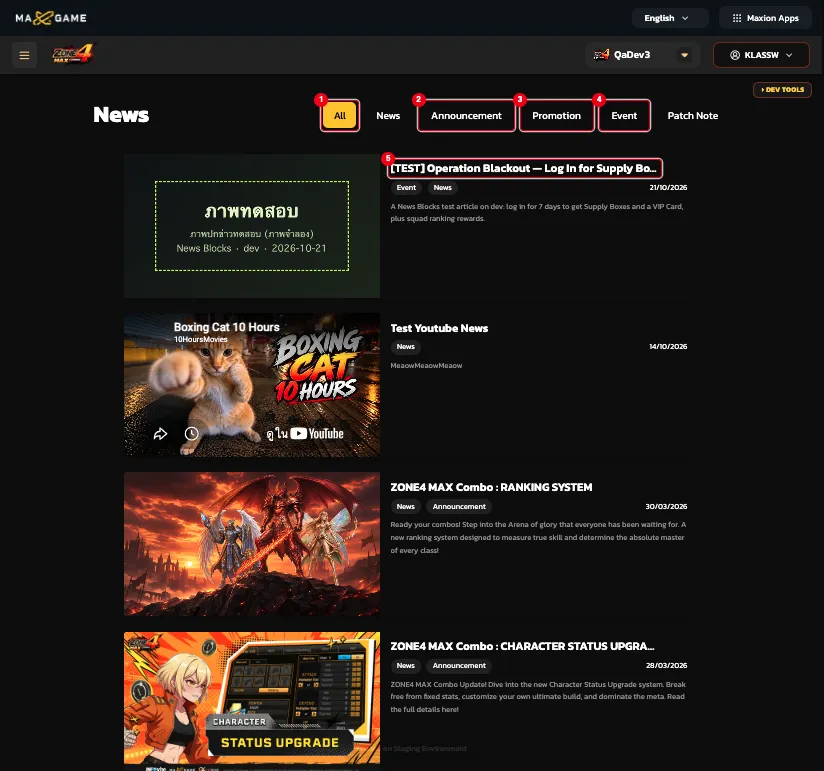
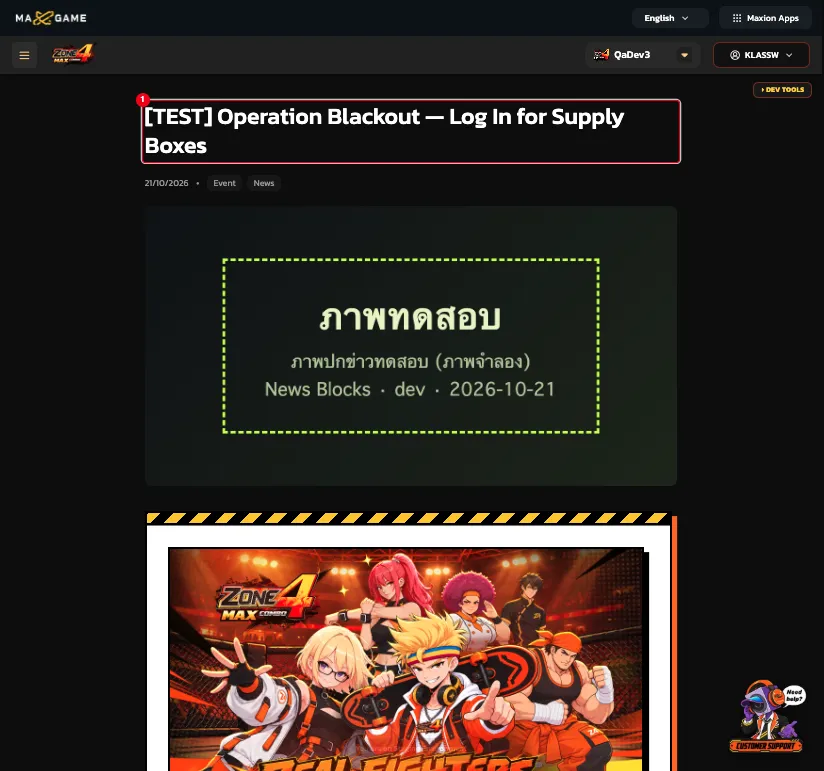
15.1 ดูและกรองข่าวรูปที่ 71 · หน้า News 1 ตัวกรอง All2 ตัวกรอง Announcement3 ตัวกรอง Promotion4 ตัวกรอง Event5 การ์ดข่าวเมนู News เปิดหน้ารายการ เลือกหมวด: All (1 ), Announcement (2 ), Promotion (3 ), Event (4 ) หรือ Patch Note คลิกการ์ดข่าว (5 ) เพื่ออ่านบทความ 15.2 อ่านบทความรูปที่ 72 · หน้าบทความ 1 หัวข้อบทความจากหน้ารายการ คลิกข่าว (เช่น [TEST] Operation Blackout) อ่านเนื้อหา: หัวข้อ (1 ) วันที่ ป้ายหมวด และเนื้อหาแบบบล็อก (ภาพ วิดีโอ ตาราง) กลับไปรายการด้วยเมนู News 16 สร้างและสลับบัญชีเกม (Game account)ผู้เล่นต้องมีบัญชีเกม (slot) บนเซิร์ฟเวอร์ที่ต้องการก่อนจึงจะซื้อ รับของ หรือส่งของเข้าเกมได้ เว็บ ไม่สร้างบัญชีให้อัตโนมัติ ผู้เล่นตั้งชื่อเอง ภาพชุดนี้ถ่ายจาก localhost เพราะมีการสร้างข้อมูลจริง
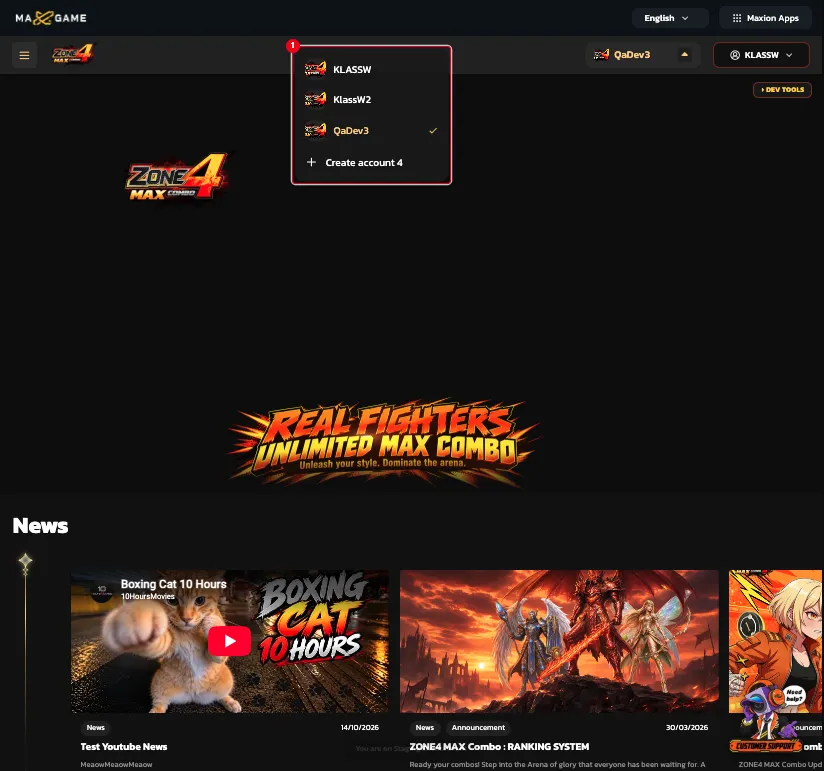
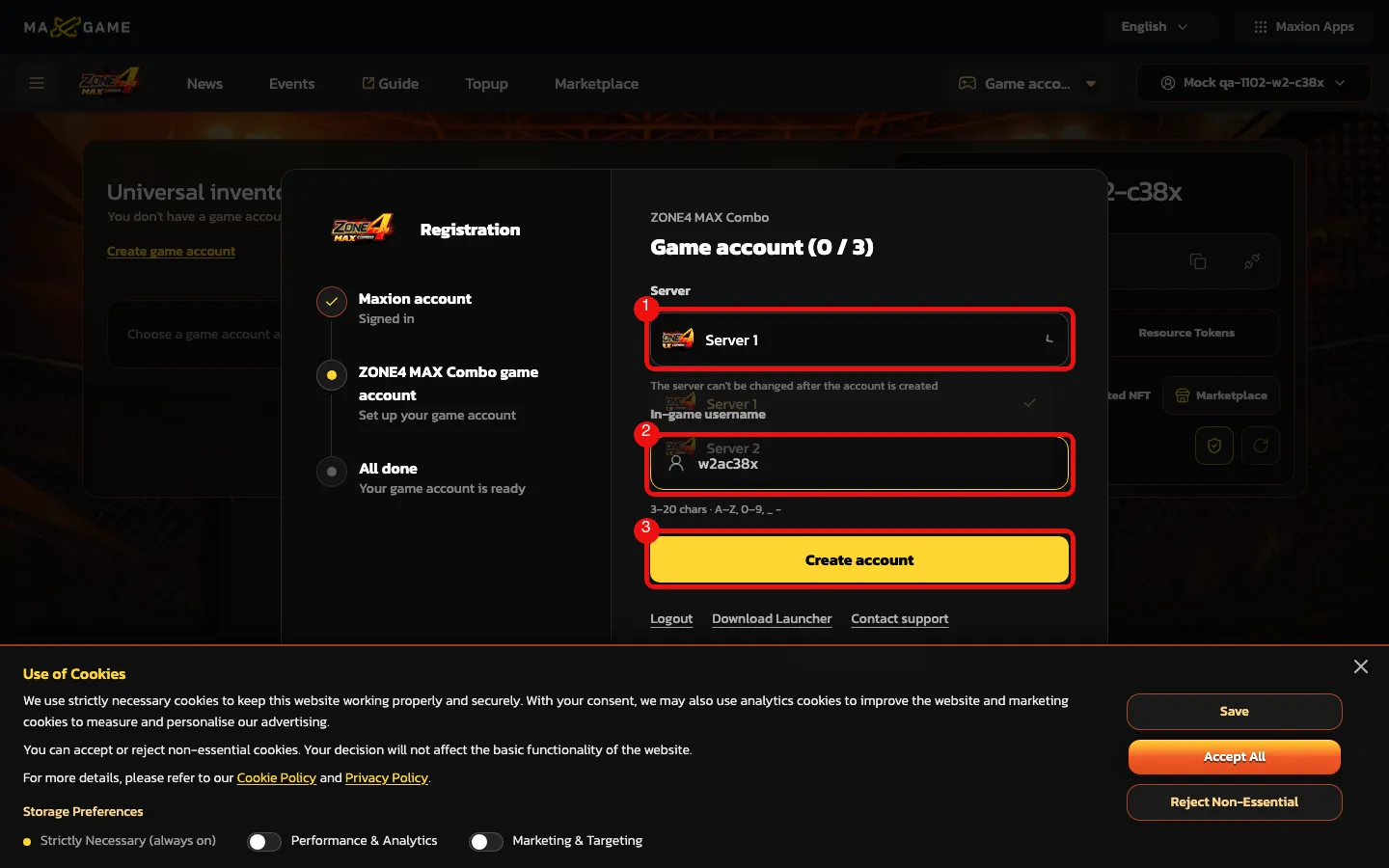
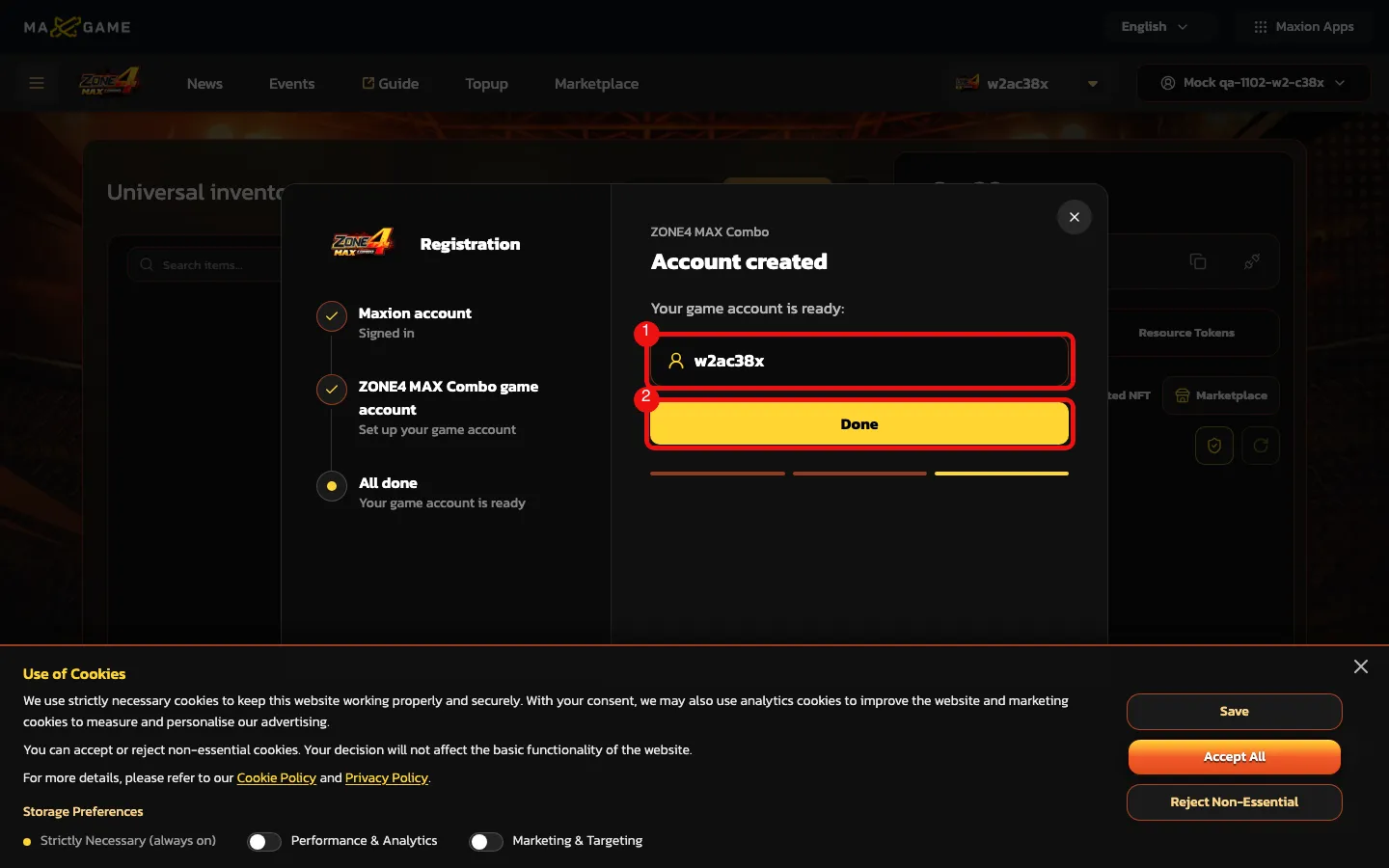
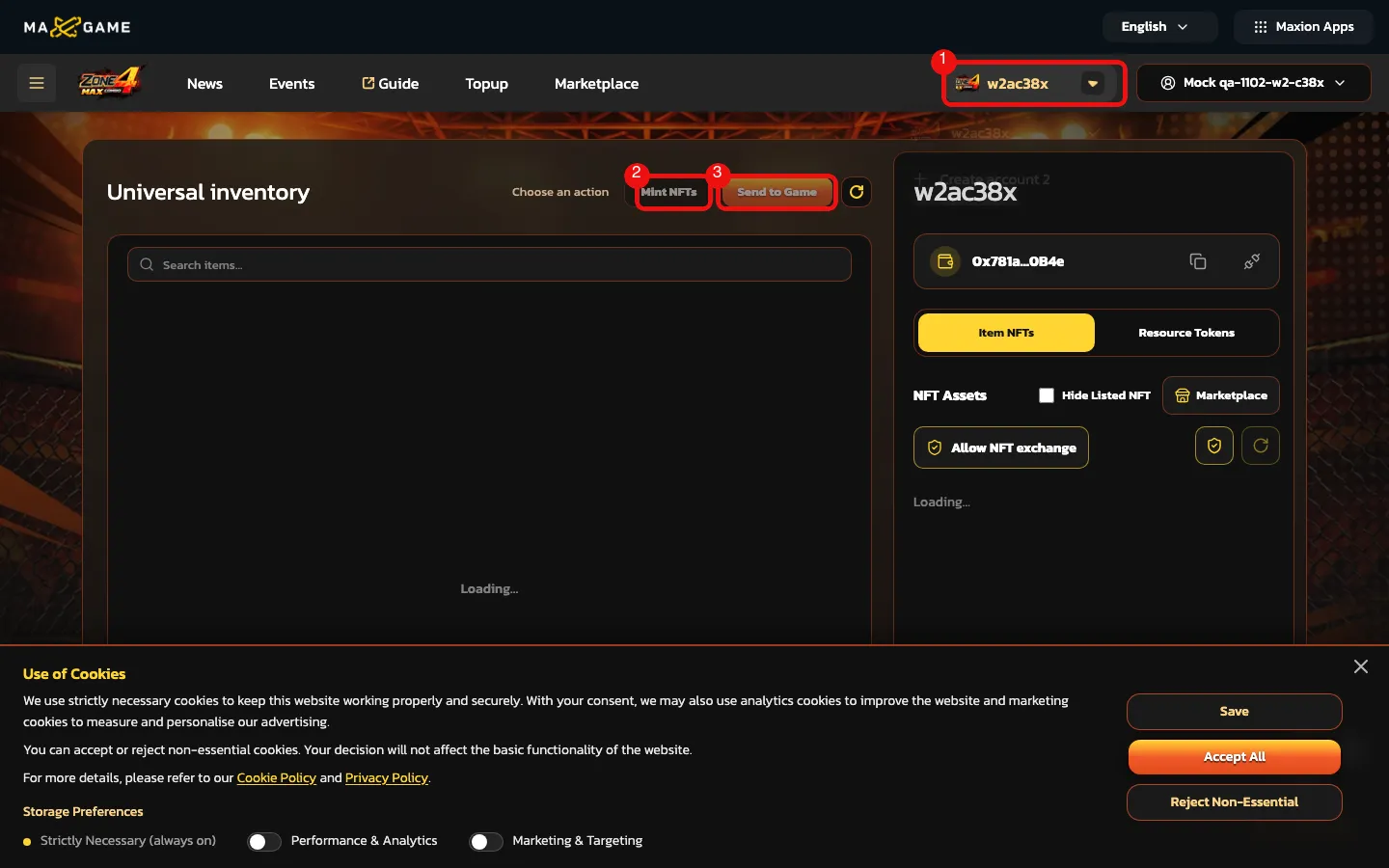
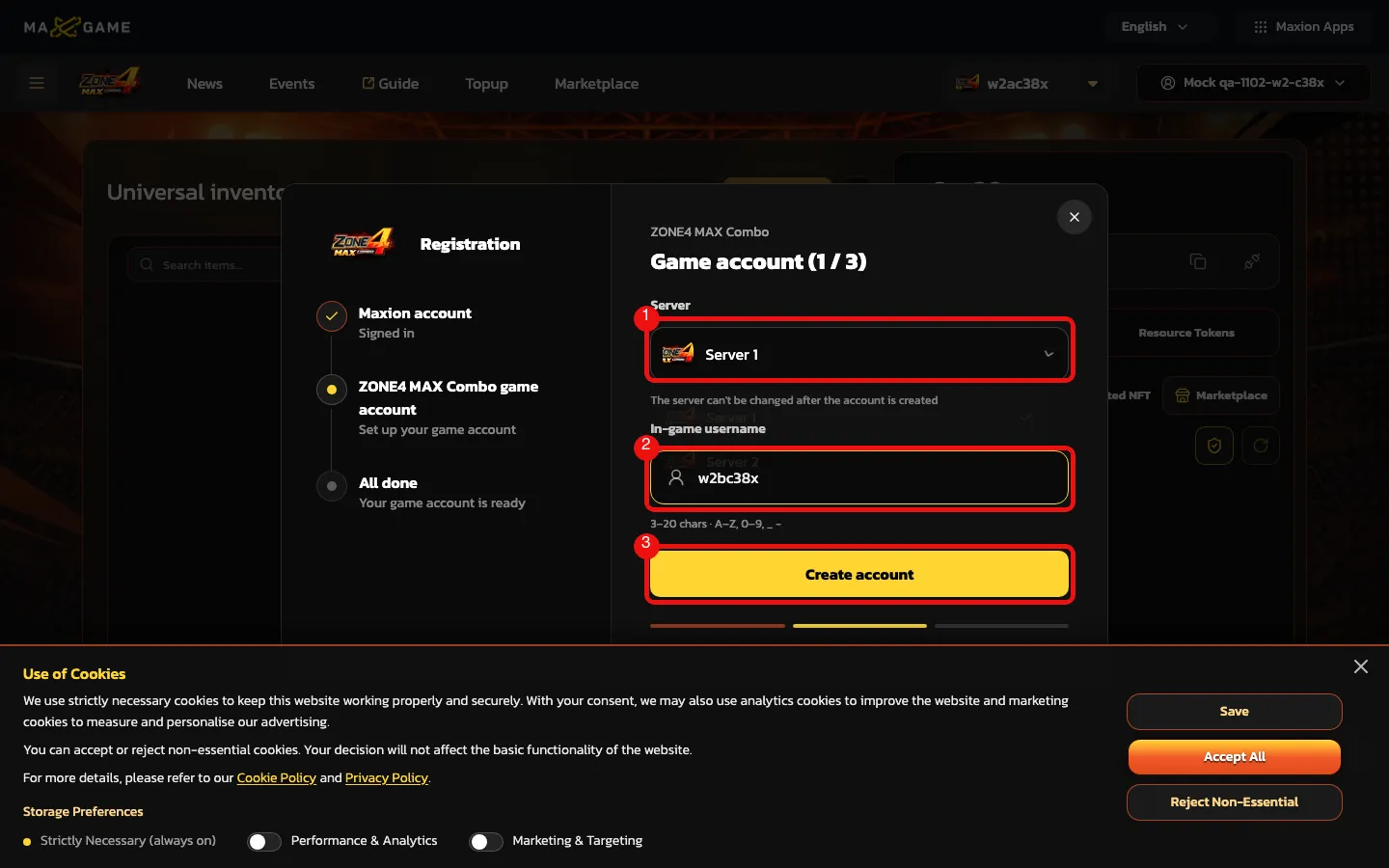
16.1 สร้างบัญชีเกมใบแรกรูปที่ 73 · กล่อง Registration: Game account ภาพจาก localhost (ข้อมูลทดสอบ) 1 เลือก Server2 In-game username3 ปุ่ม Create accountรูปที่ 74 · บัญชีถูกสร้างแล้ว ภาพจาก localhost (ข้อมูลทดสอบ) 1 ชื่อบัญชีที่สร้าง2 ปุ่ม Doneหลัง login ถ้ายังไม่มีบัญชีเกม เมื่อเปิดหน้าที่ต้องใช้บัญชี (เช่น Inventory) ระบบเปิดกล่อง Registration พร้อมตัวนับ "Game account (0 / 3)" (ขั้น Maxion account ผ่านแล้ว ขั้นถัดไปคือ ZONE4 MAX Combo game account) เลือก Server (1 ) เซิร์ฟเวอร์เปลี่ยนไม่ได้หลังสร้าง พิมพ์ In-game username (2 ) 3–20 ตัวอักษร ใช้ A–Z, 0–9, _ และ - ชื่อซ้ำในเซิร์ฟเวอร์เดียวกันไม่ได้ กด Create account (3 ) เมื่อขึ้น "Account created" กด Done (2 ) ในรูปที่สอง 16.2 สร้างบัญชีเพิ่ม และสลับบัญชีรูปที่ 75 · ตัวสลับบัญชีเกมในหัวเว็บ ภาพจาก localhost (ข้อมูลทดสอบ) 1 ตัวสลับบัญชีเกม2 Mint NFTs3 Send to Gameรูปที่ 76 · สร้างบัญชีที่สอง ภาพจาก localhost (ข้อมูลทดสอบ) 1 เลือก Server2 In-game username3 ปุ่ม Create accountคลิกตัวสลับบัญชีเกม (1 ) แล้วเลือก Create account ท้ายรายการ กล่อง Registration เปิดพร้อมตัวนับ เช่น "Game account (1 / 3)" กรอก Server (1 ) และชื่อ (2 ) แล้วกด Create account (3 ) สลับใช้บัญชีได้จากตัวสลับเดิม ปุ่มต่าง ๆ ในหน้า Inventory จะทำงานกับบัญชีที่เลือกอยู่ หมายเหตุ เมื่อบัญชีถูกแบน การซ่อมแซมหรือสร้างบัญชีใหม่แทนทำจากเว็บไม่ได้ ให้ติดต่อ Support
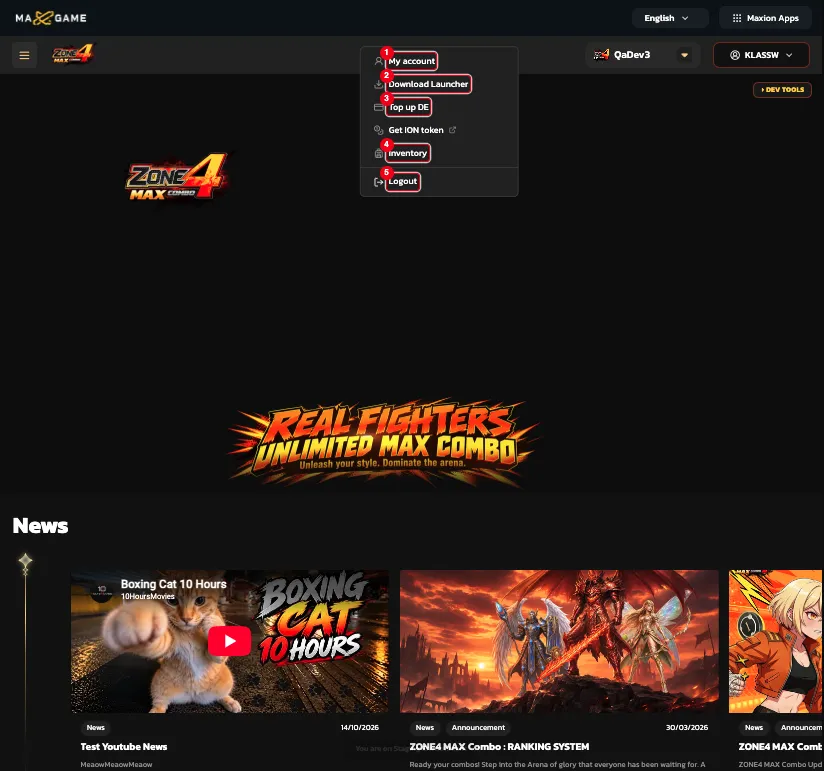
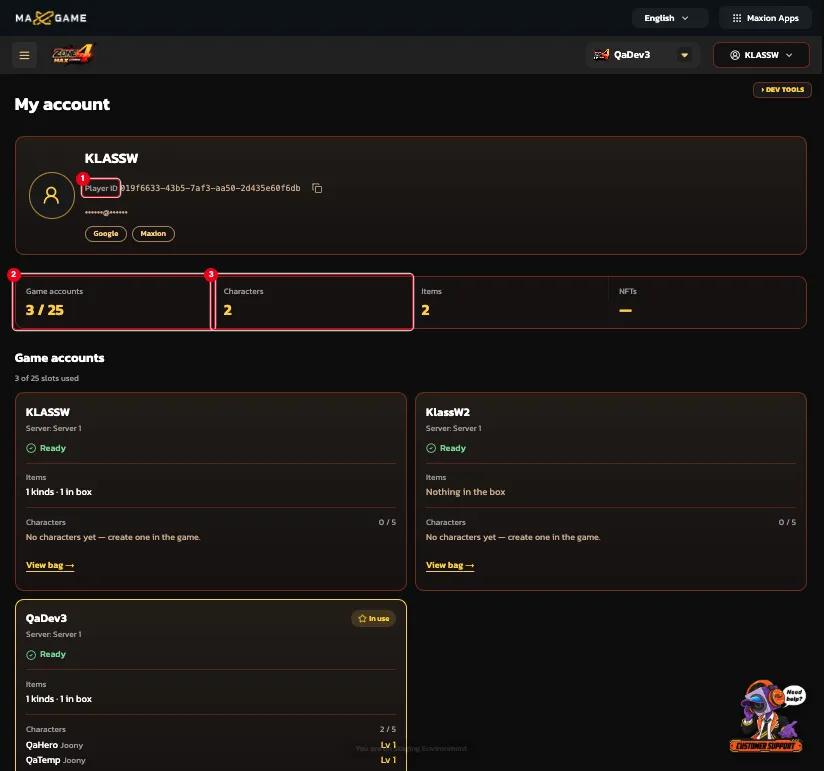
16.3 หน้า My account (/me)รูปที่ 77 · หน้า My account 1 Player ID2 Game accounts (ใช้ไปกี่ช่อง)3 Characters (จำนวนตัวละคร)เลือก My account จากเมนูผู้ใช้ ดู Player ID (1 ) ช่องทาง login ที่ผูกไว้ (Google, Maxion) และอีเมล (ซ่อนไว้ในภาพ) แถบสรุป: Game accounts (2 ) ใช้กี่ช่องจากที่มี, Characters (3 ) จำนวนตัวละคร, Items, NFTs การ์ดบัญชีด้านล่างแสดงเซิร์ฟเวอร์ สถานะ จำนวนไอเทมในกล่อง ตัวละคร และลิงก์ View bag ของแต่ละบัญชี 17 เติมเงิน Top-Up DE (/topup)ซื้อแพ็ก DE ด้วยบัตร/QR (Fiat) หรือ ION ราคาและแพ็กมาจากเมนู Topup ใน Back Office บน dev มี 9 แพ็ก ภาพขั้นตอนชำระเงินถ่ายจาก localhost (ไม่มีการจ่ายเงินจริง)
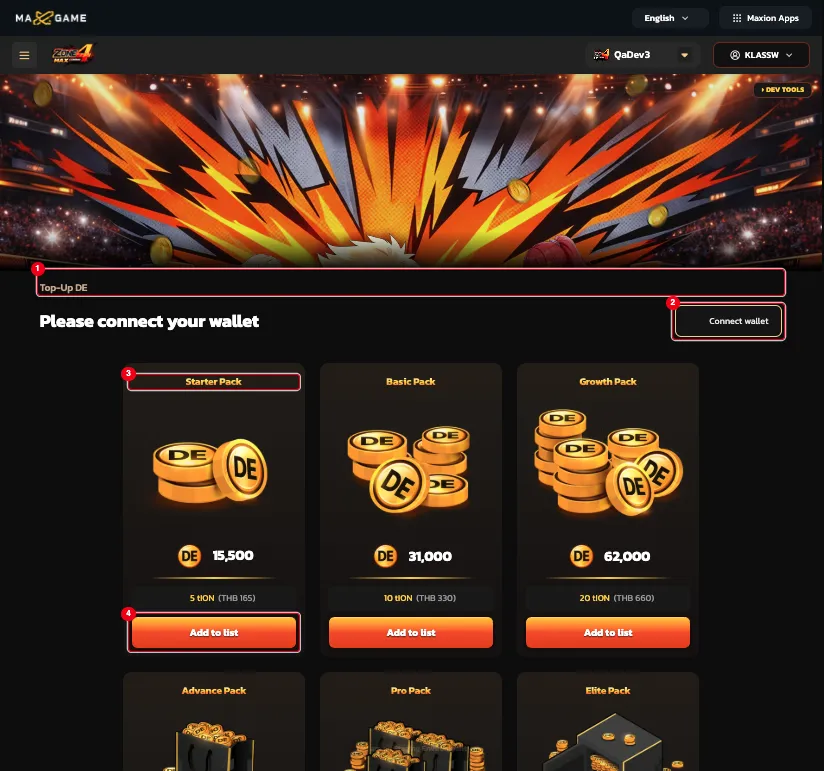
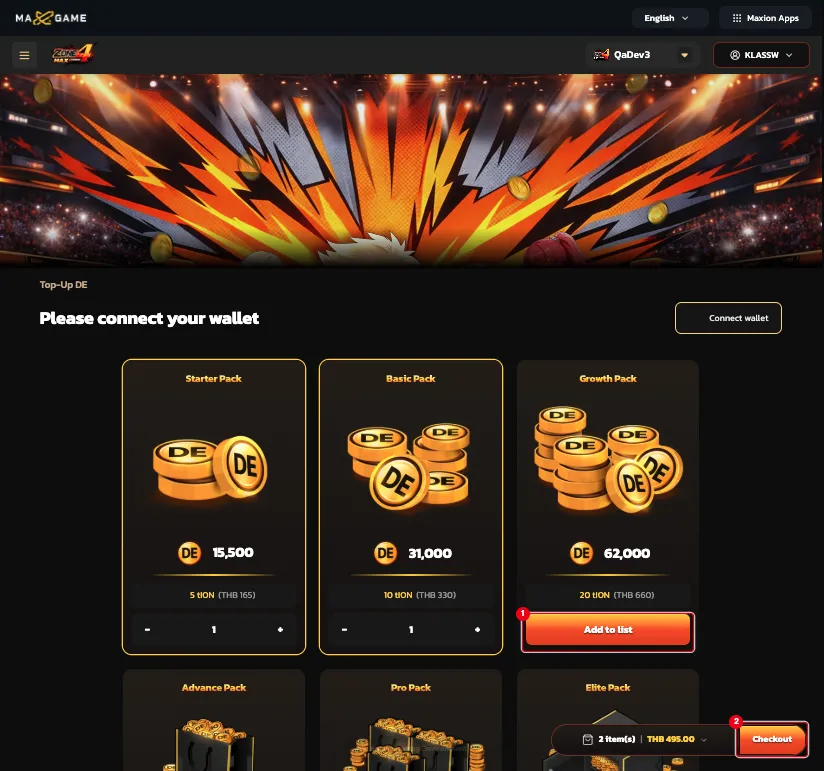
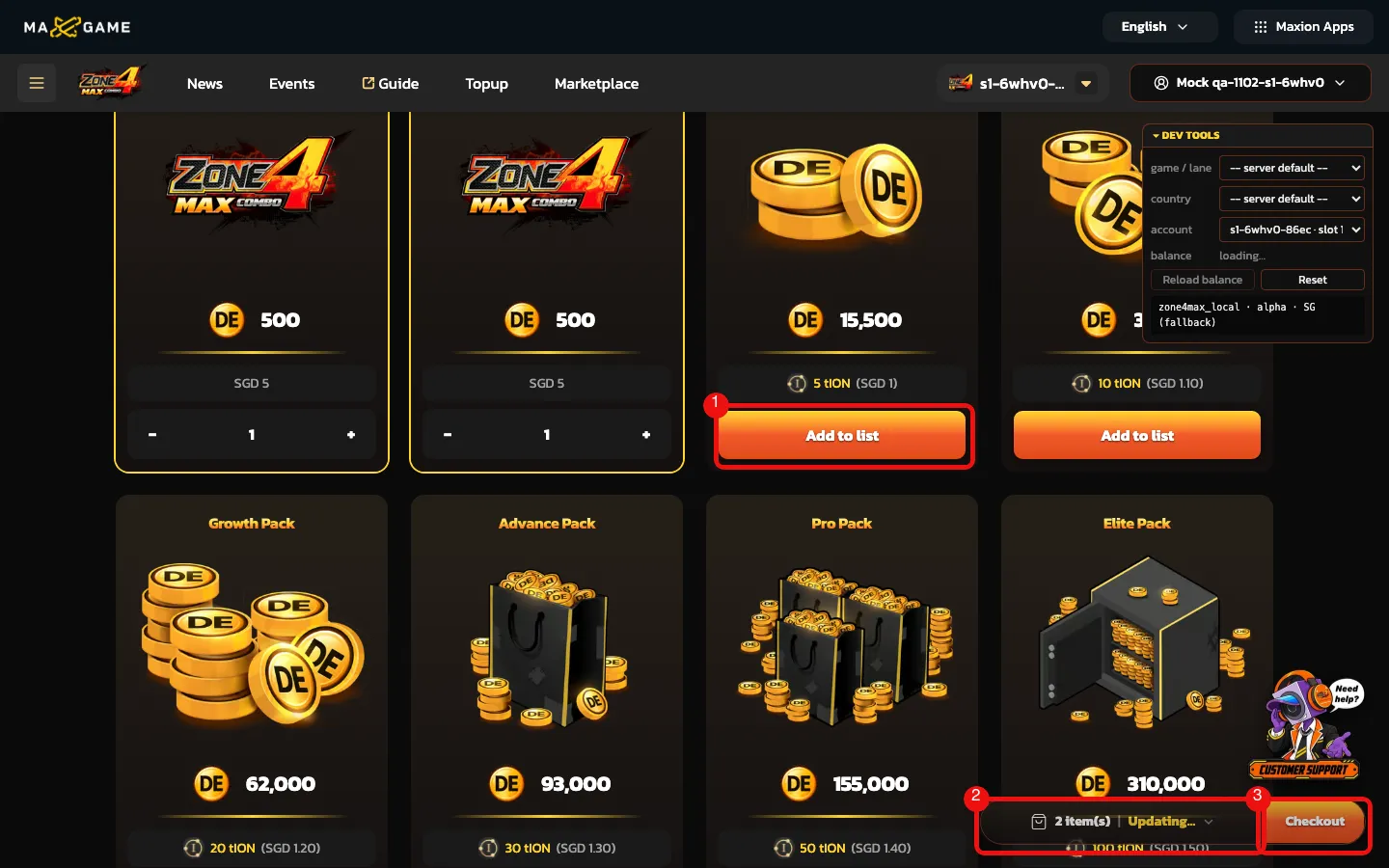
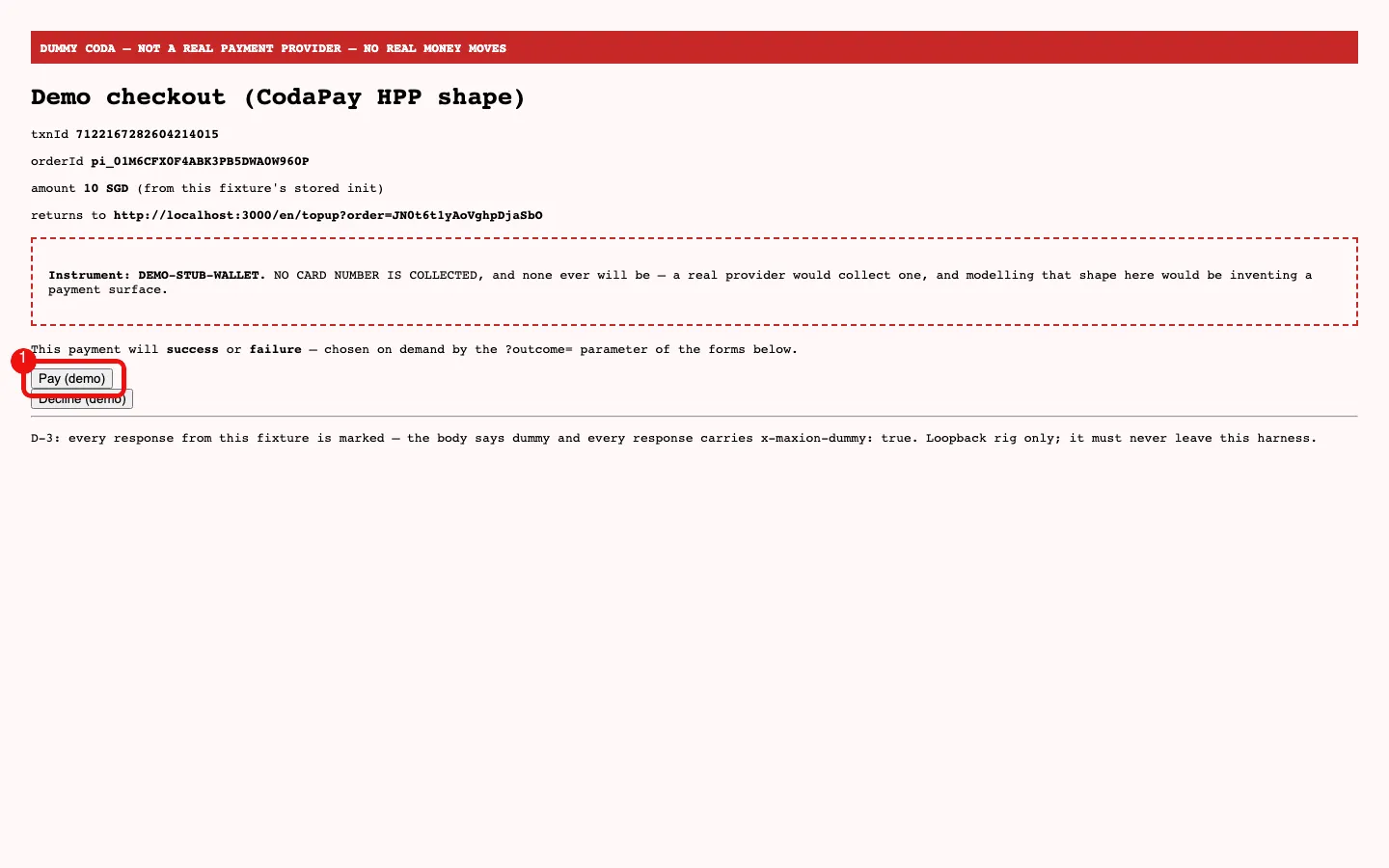
17.1 ดูแพ็กและเพิ่มลงรายการรูปที่ 78 · หน้า Top-Up DE 1 หัวข้อ Top-Up DE2 ปุ่ม Connect wallet3 แพ็ก Starter Pack4 ปุ่ม Add to listรูปที่ 79 · เพิ่มแพ็กแล้ว แถบตะกร้าขึ้นด้านล่าง 1 ปุ่ม Add to list (เปลี่ยนเป็นตัวปรับจำนวน)2 ปุ่ม Checkoutเมนู Topup เปิด /en/topup หน้าแสดงแพ็ก เช่น Starter Pack 15,500 DE ราคา 5 tION (THB 165) ชำระด้วย ION ต้องเชื่อมกระเป๋าก่อน ปุ่ม Connect wallet (2 ) การชำระด้วยบัตร/QR ไม่ต้องเชื่อมกระเป๋า กด Add to list (4 ) ที่แพ็กที่ต้องการ ปุ่มเปลี่ยนเป็นตัวปรับจำนวน (− 1 +) และแถบตะกร้าด้านล่างบอกจำนวนและยอดรวม กด Checkout (2 ในรูปที่สอง) เพื่อไปขั้นตอนชำระเงิน หมายเหตุ ถ้าปิด TOPUP_CART_ENABLED ใน Website Config เว็บจะซื้อทีละแพ็ก (Buy now) ไม่มีตะกร้า
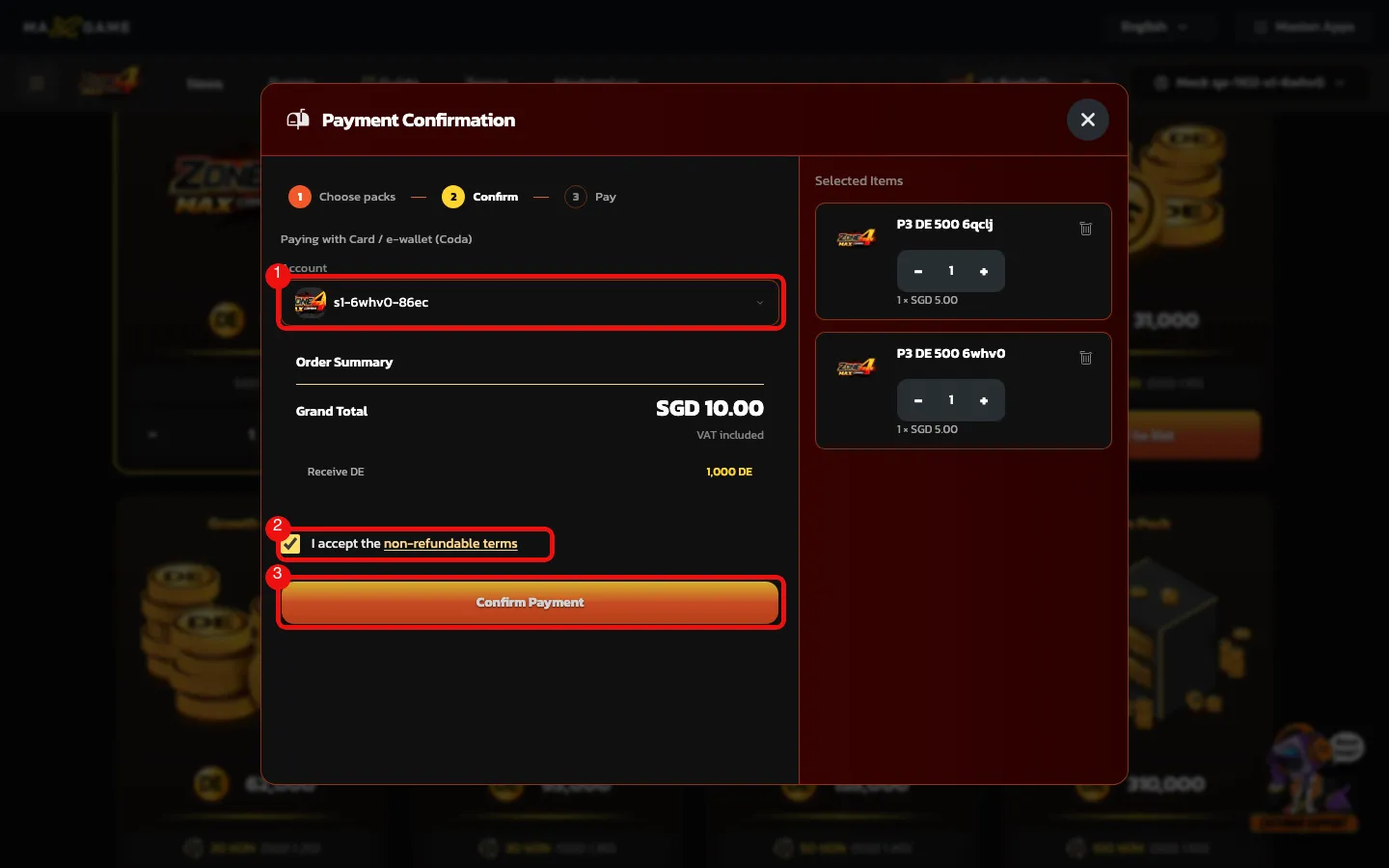
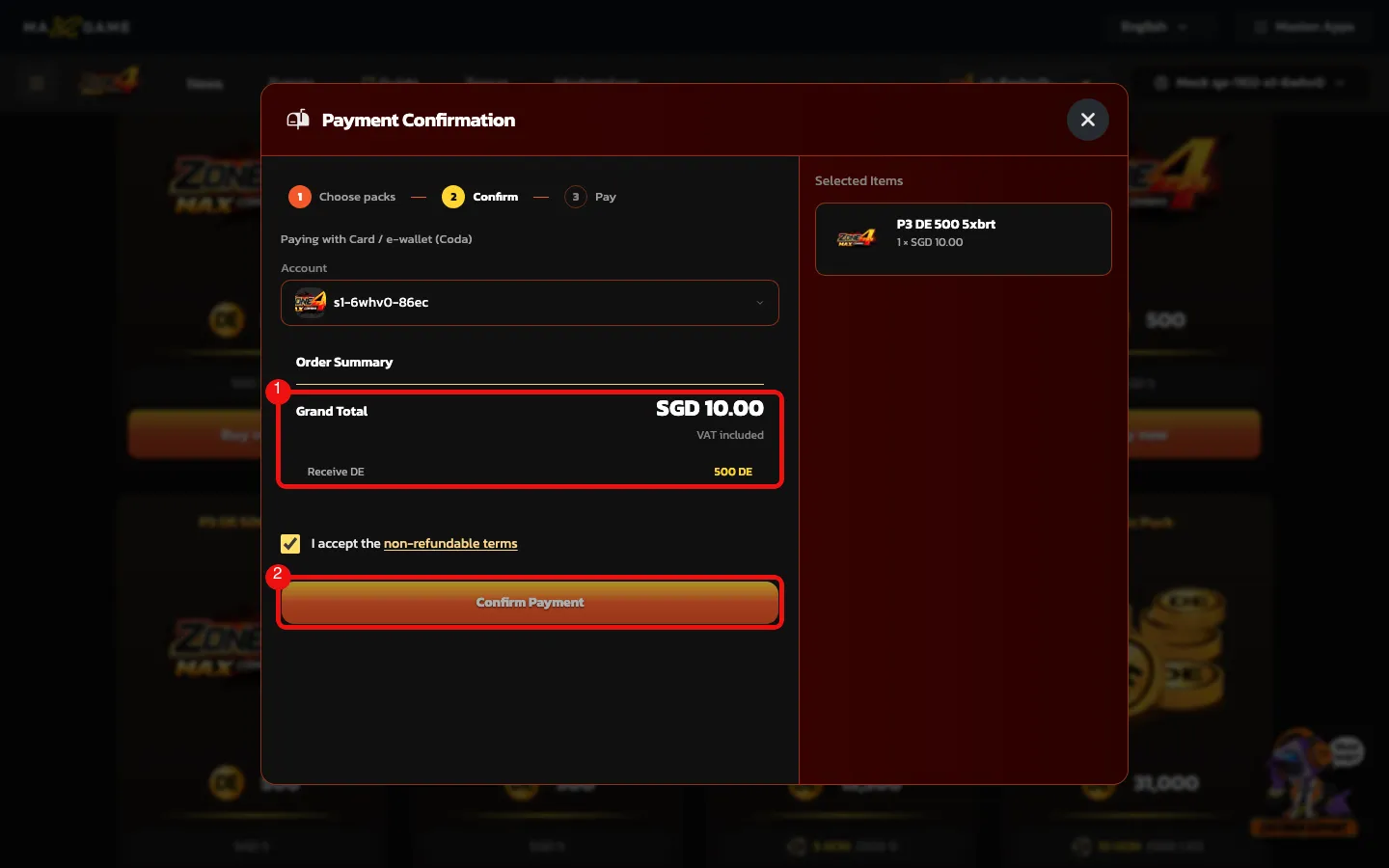
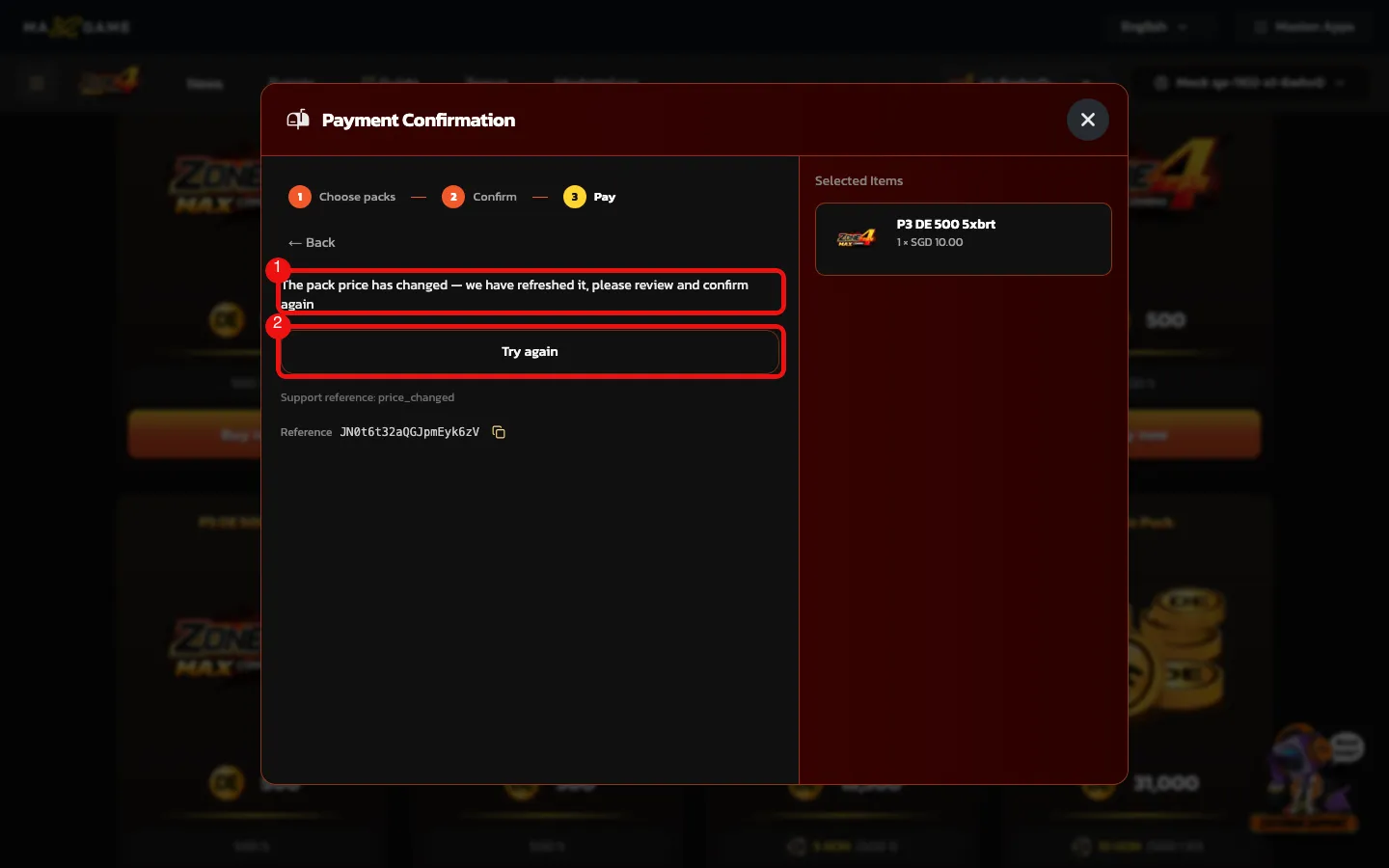
17.3 เมื่อราคาเปลี่ยนระหว่างซื้อรูปที่ 84 · Buy now แสดงราคาที่ยืนยัน ภาพจาก localhost (ข้อมูลทดสอบ) 1 Order Summary2 Confirm Paymentรูปที่ 85 · แจ้งราคาเปลี่ยน ภาพจาก localhost (ข้อมูลทดสอบ) 1 ข้อความแจ้ง2 ปุ่ม Try againในกล่อง Payment Confirmation ตรวจ Order Summary (1 ) ว่าตรงกับที่ต้องการ ถ้าแอดมินแก้ราคาแพ็กในระหว่างนั้น เมื่อกด Confirm Payment ระบบแจ้งว่า "The pack price has changed" (1 ) กด Try again (2 ) เพื่อโหลดราคาใหม่ แล้วตรวจยอดและกดยืนยันอีกครั้ง หมายเหตุ ถ้าผู้เล่นเปิดลิงก์ออเดอร์เก่าที่ถูกปิดแล้ว จะเห็นข้อความว่าออเดอร์ถูกปิดและไม่มีการเรียกเก็บเงิน
18 Presale (/presale)แพ็กขายล่วงหน้า 6 ระดับ (Normal, High, Unique, Rare, Legend, Ultimate) ตัวนับถอยหลังบอกเวลาก่อนเปิดเกม จ่ายแล้วแพ็กจะรออยู่ใน Inventory เพื่อส่งเข้าเกม
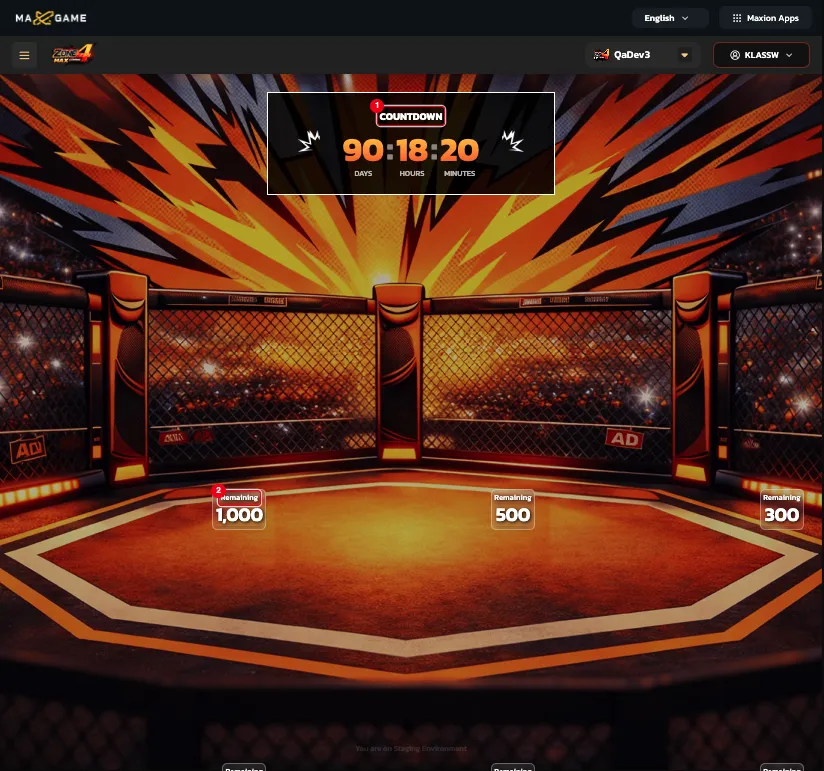
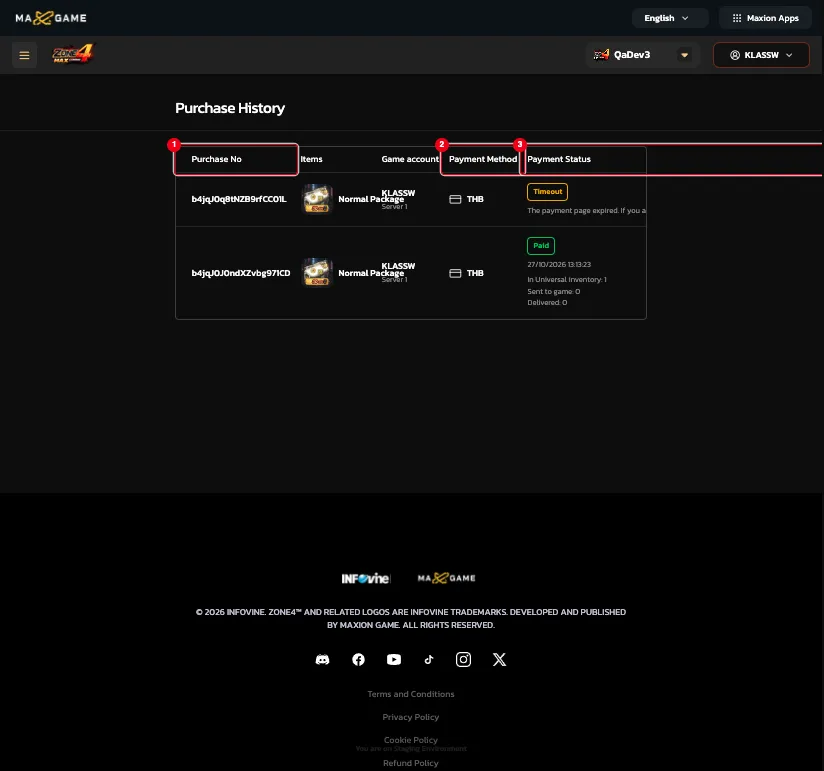
18.1 ดูแพ็กและจำนวนคงเหลือรูปที่ 86 · หน้า Presale 1 COUNTDOWN2 Remaining (คงเหลือ)เมนู Presale เปิด /en/presale ดู COUNTDOWN (1 ) เวลาที่เหลือก่อนเปิด แต่ละกล่องแสดง Remaining (2 ) จำนวนที่ยังซื้อได้ เลื่อนเมาส์ไปบนกล่องจะเห็นปุ่ม View Details 18.2 ดูรายละเอียดแพ็กและซื้อรูปที่ 87 · รายละเอียดแพ็ก Normal Package 1 ราคา (Price)2 Includes (ของในแพ็ก)3 Equipment Detailsคลิก View Details ที่กล่อง หน้ารายละเอียดเลื่อนเข้ามา ดูราคาแต่ละช่องทาง (1 ) เช่น THB 330.00 และ 10 ION และวันที่เริ่มรับของในเกม (Claim in game from…) อ่าน Includes (2 ) และตาราง Equipment Details (3 ) ซึ่งบอกชื่อไอเทม จำนวน และความสามารถ กดปุ่มราคาของช่องทางที่ต้องการเพื่อเพิ่มลงรายการ แล้วกด Checkout ขั้นตอนชำระเงินเหมือนหัวข้อ Topup (บัญชีเกม ยอมรับเงื่อนไข ยืนยัน) เมื่อจ่ายสำเร็จ แพ็กเข้า Universal Inventory กดส่งเข้าเกมได้เมื่อถึงวันที่ Claim in game 18.3 ดูประวัติการซื้อ (Purchase History)รูปที่ 88 · หน้า Purchase History 1 Purchase No2 Payment Method3 Payment Statusเปิด /en/presale/history ตารางแสดงเลขออเดอร์ (1 ) ไอเทม บัญชีเกม วิธีชำระเงิน (2 ) และสถานะ (3 ) สถานะ Paid แสดงว่าจ่ายแล้ว พร้อมจำนวนที่ส่งเข้าเกมและที่ได้รับแล้ว ส่วน Timeout คือหน้าชำระเงินหมดอายุโดยไม่มีการเรียกเก็บเงิน 19 แลกโค้ด (/redeem-code)ผู้เล่นกรอกโค้ดคูปองเพื่อรับไอเทม คูปองสร้างจากเมนู Coupons ใน Back Office
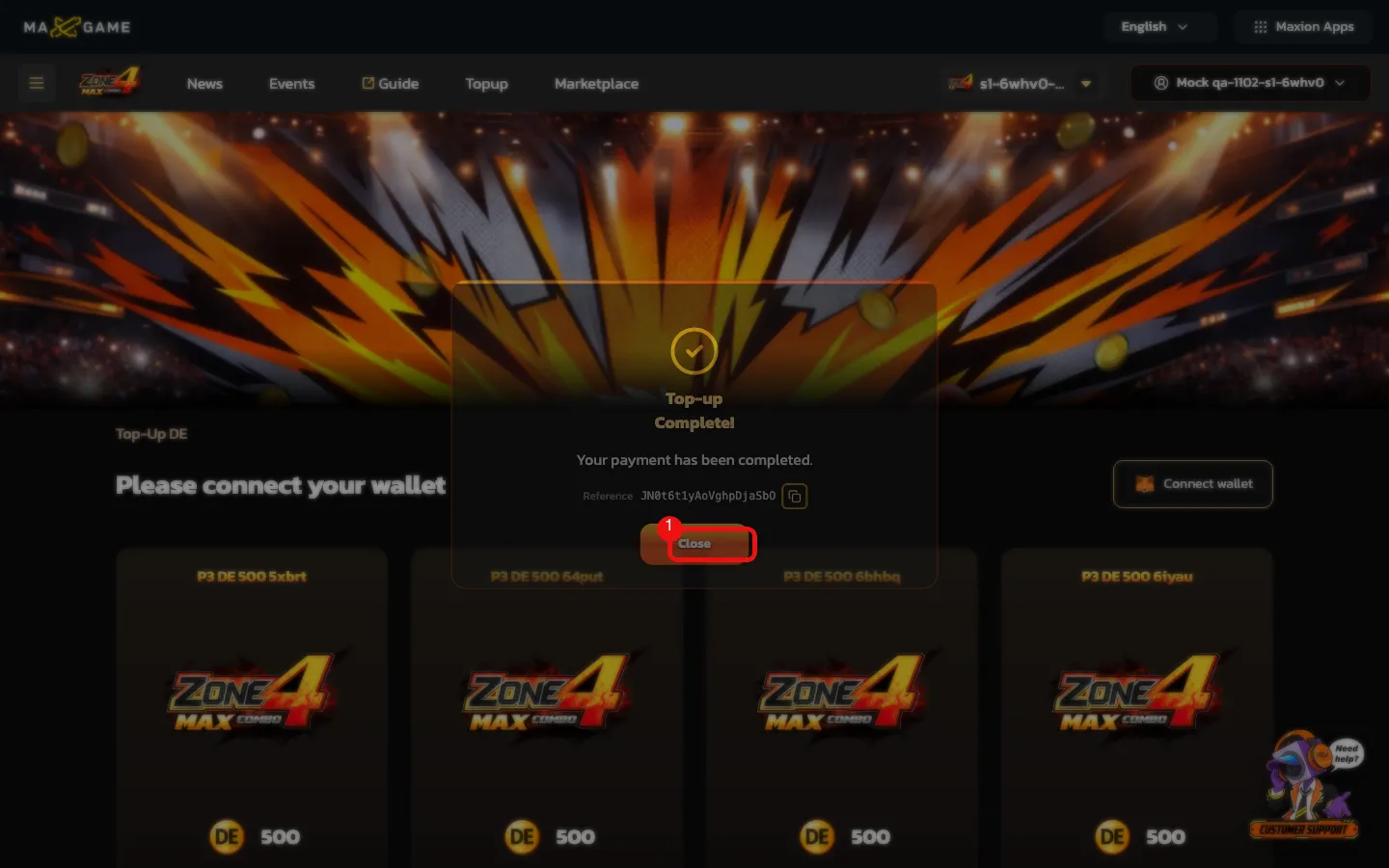
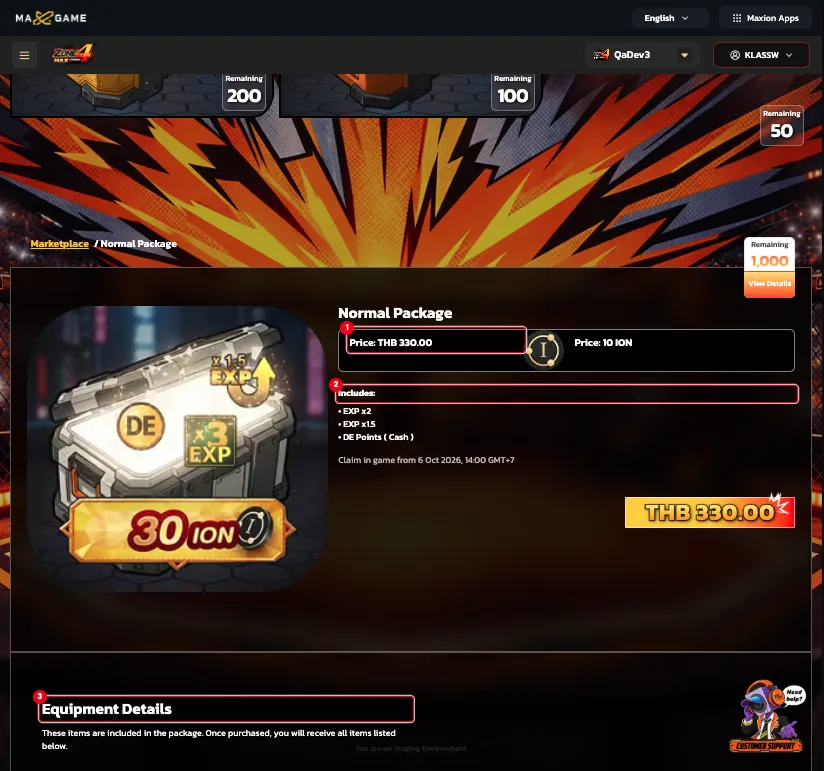
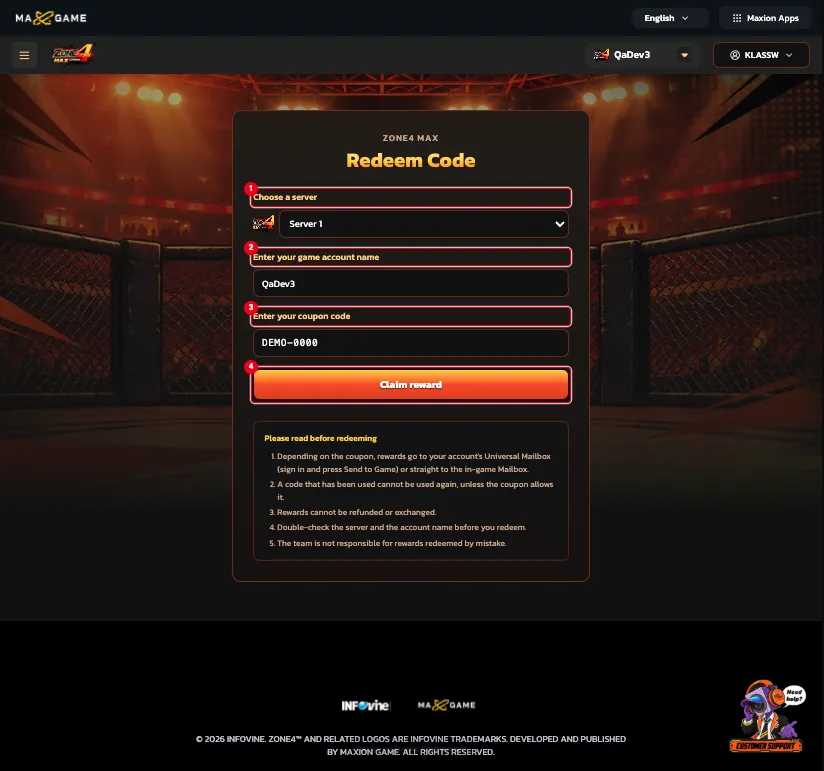
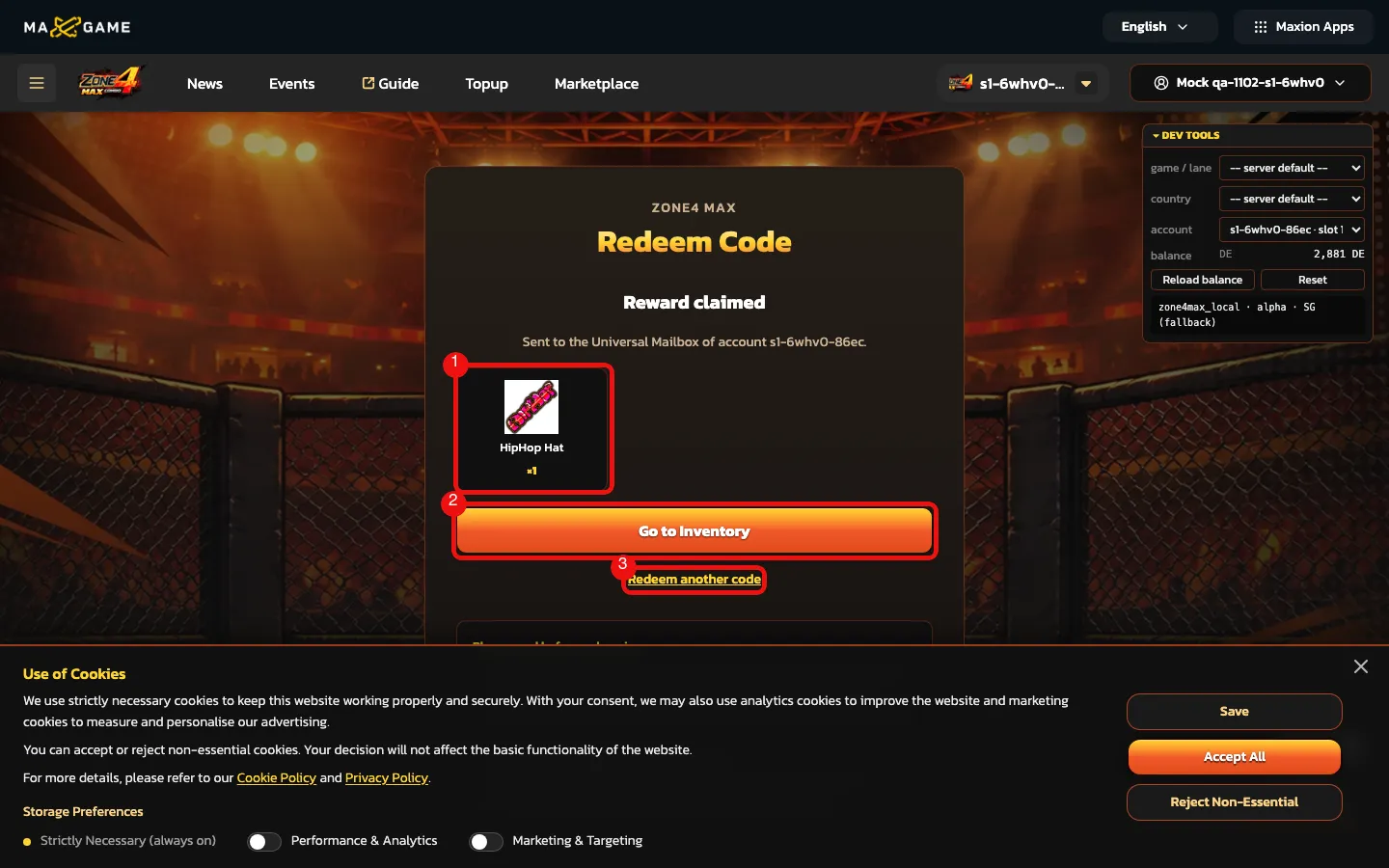
19.1 แลกโค้ดรูปที่ 89 · หน้า Redeem Code 1 Choose a server2 ชื่อบัญชีเกม3 รหัสคูปอง4 ปุ่ม Claim rewardรูปที่ 90 · แลกสำเร็จ ภาพจาก localhost (ข้อมูลทดสอบ) 1 ไอเทมที่ได้รับ2 Go to inventory3 Redeem another codeเปิด /en/redeem-code (ต้อง login) เลือกเซิร์ฟเวอร์ที่ Choose a server (1 ) กรอก ชื่อบัญชีเกม (2 ) (ระบบเติมบัญชีที่ใช้อยู่ให้) และ รหัสคูปอง (3 ) ที่ได้รับ (ภาพใช้ค่าตัวอย่าง DEMO-0000 ไม่ได้กดแลก) กด Claim reward (4 ) เมื่อสำเร็จ หน้าจอแจ้ง "Reward claimed" พร้อมไอเทมที่ได้ (1 ) ถ้าคูปองตั้งให้ส่งเข้า Universal Inventory กด Go to inventory (2 ) เพื่อไปส่งเข้าเกม หรือ Redeem another code (3 ) เพื่อแลกต่อ หมายเหตุ โค้ดที่ใช้แล้วใช้ซ้ำไม่ได้ เว้นแต่คูปองอนุญาต รางวัลคืนเงินหรือแลกเปลี่ยนไม่ได้ ตรวจเซิร์ฟเวอร์และชื่อบัญชีก่อนกดทุกครั้ง
20 Inventory (/inventory)Universal Inventory คือกระเป๋าไอเทมระดับบัญชีผู้เล่น ไอเทมจากการซื้อ คูปอง หรือ presale มารออยู่ที่นี่ จากนั้นผู้เล่นเลือกส่งเข้าเกม (Send to Game) หรือแปลงเป็น NFT (Mint) ภาพที่เกี่ยวกับกระเป๋าถ่ายจาก localhost
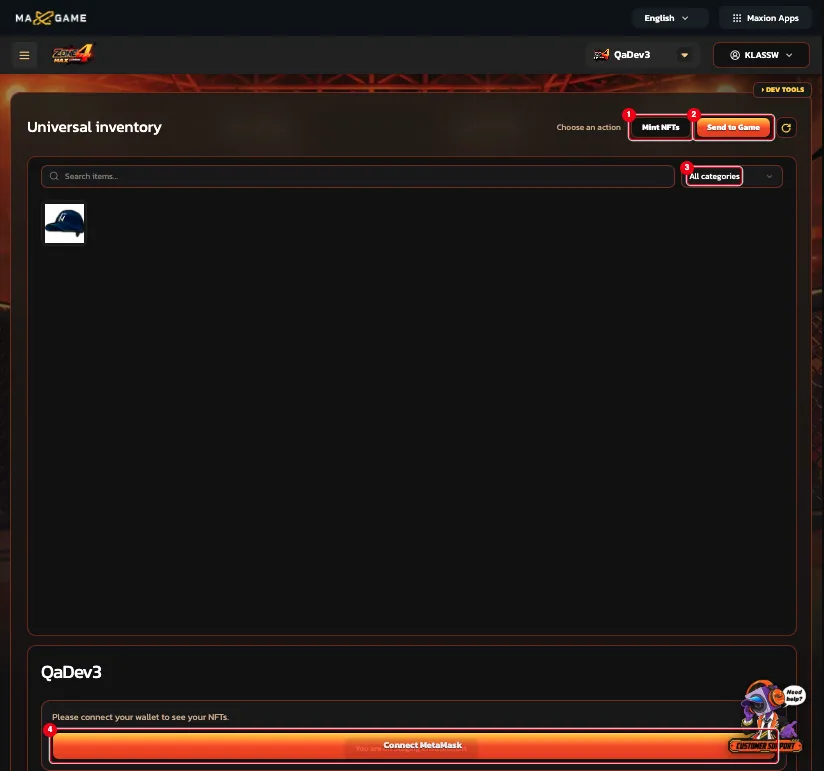
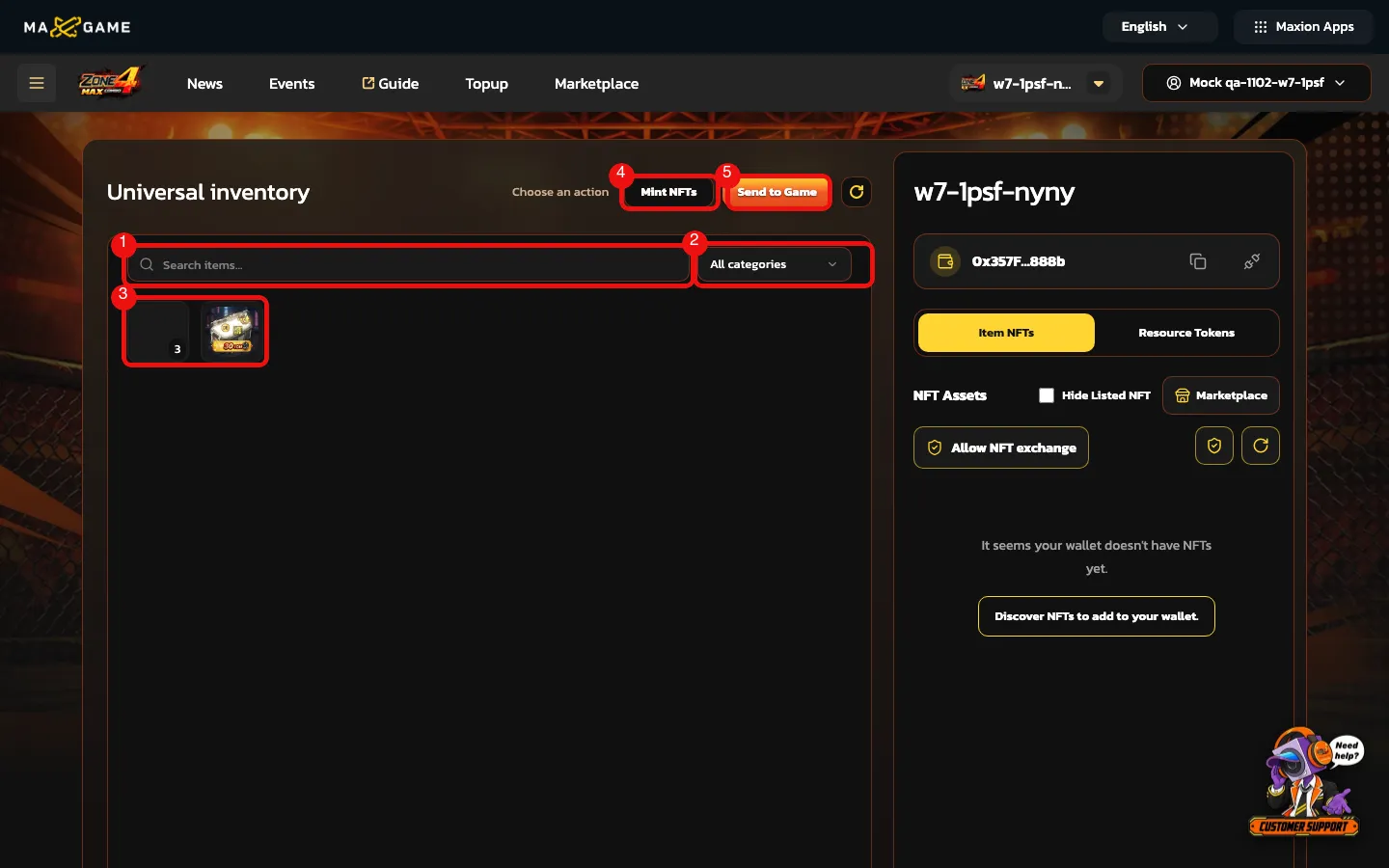
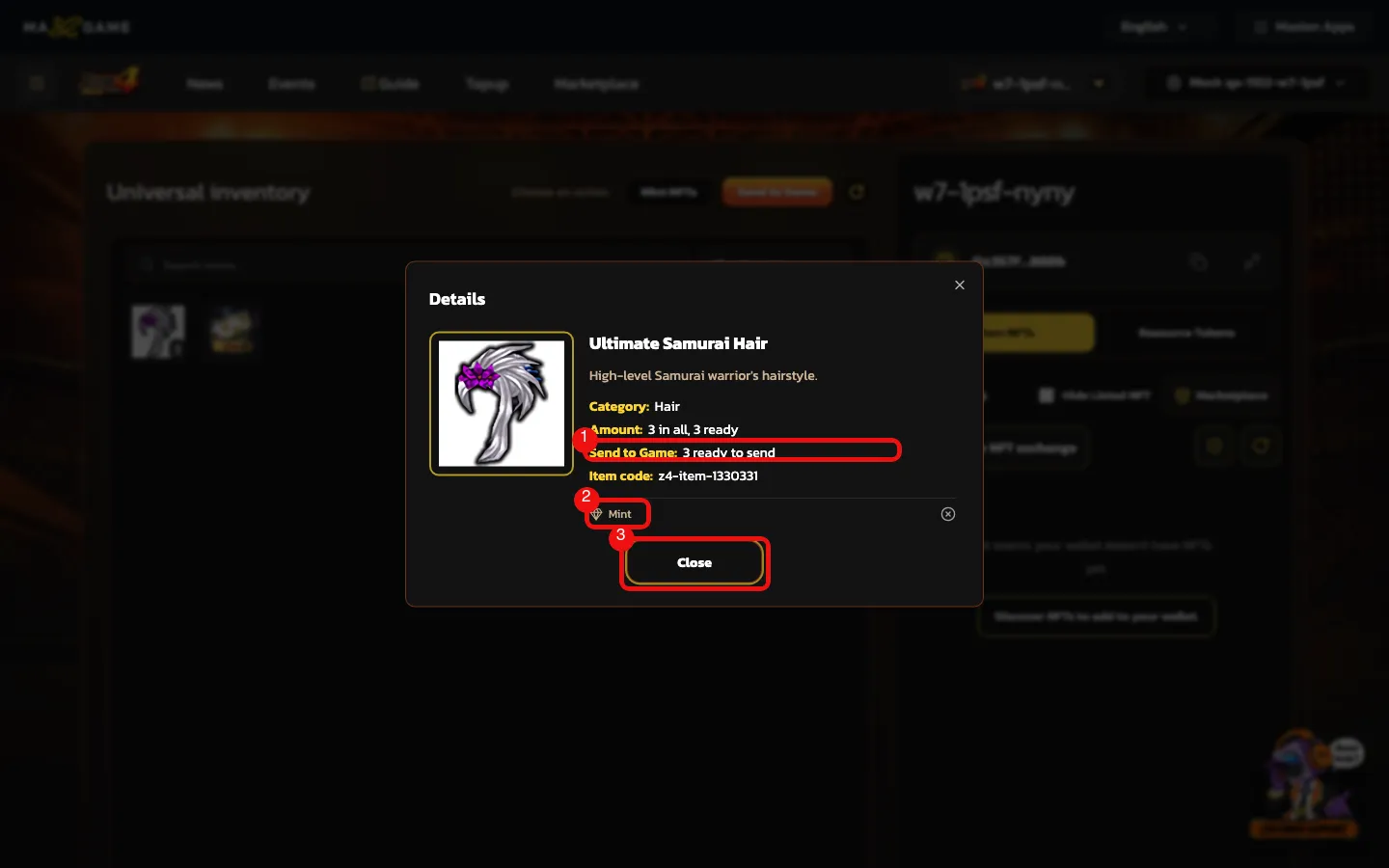
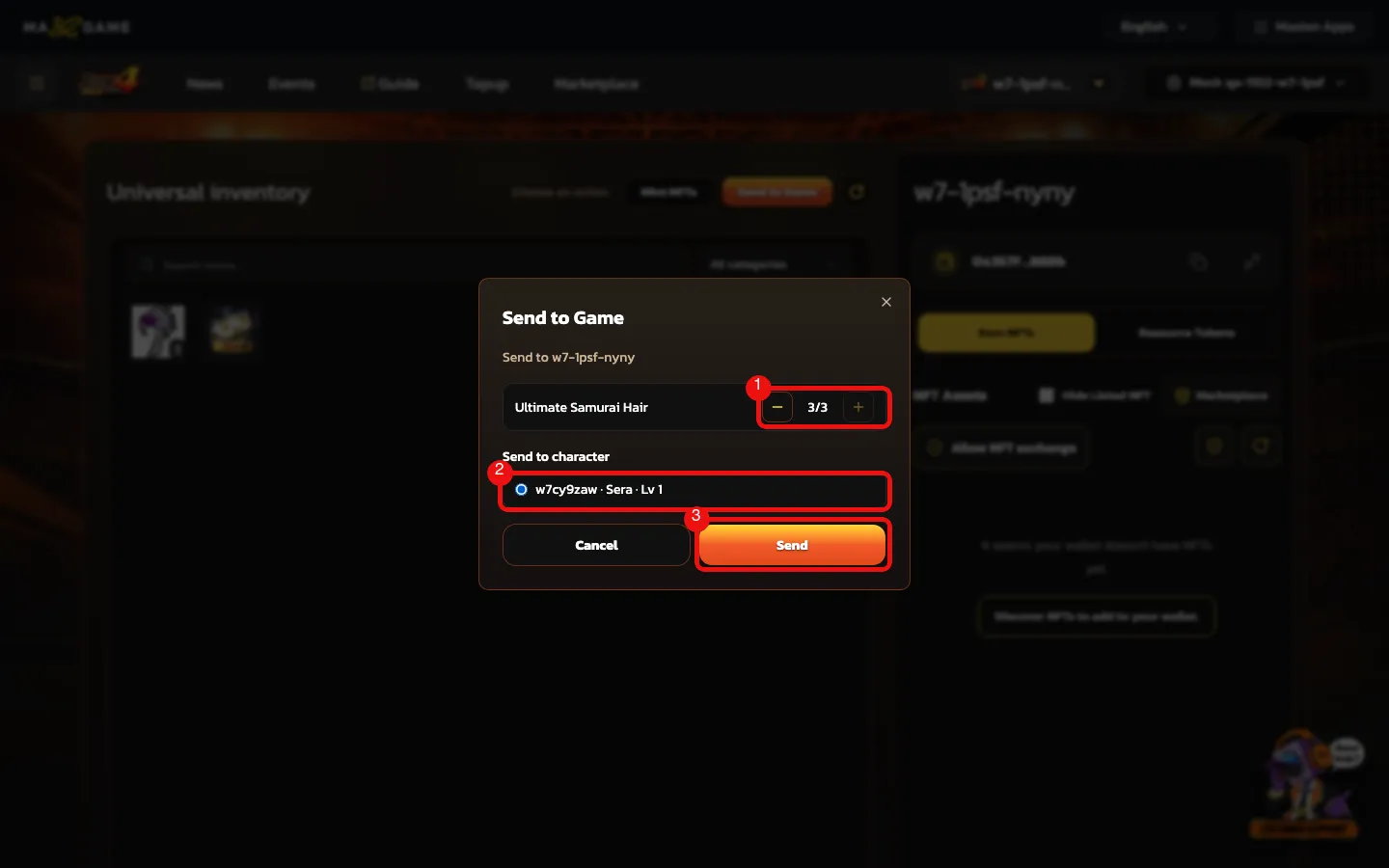
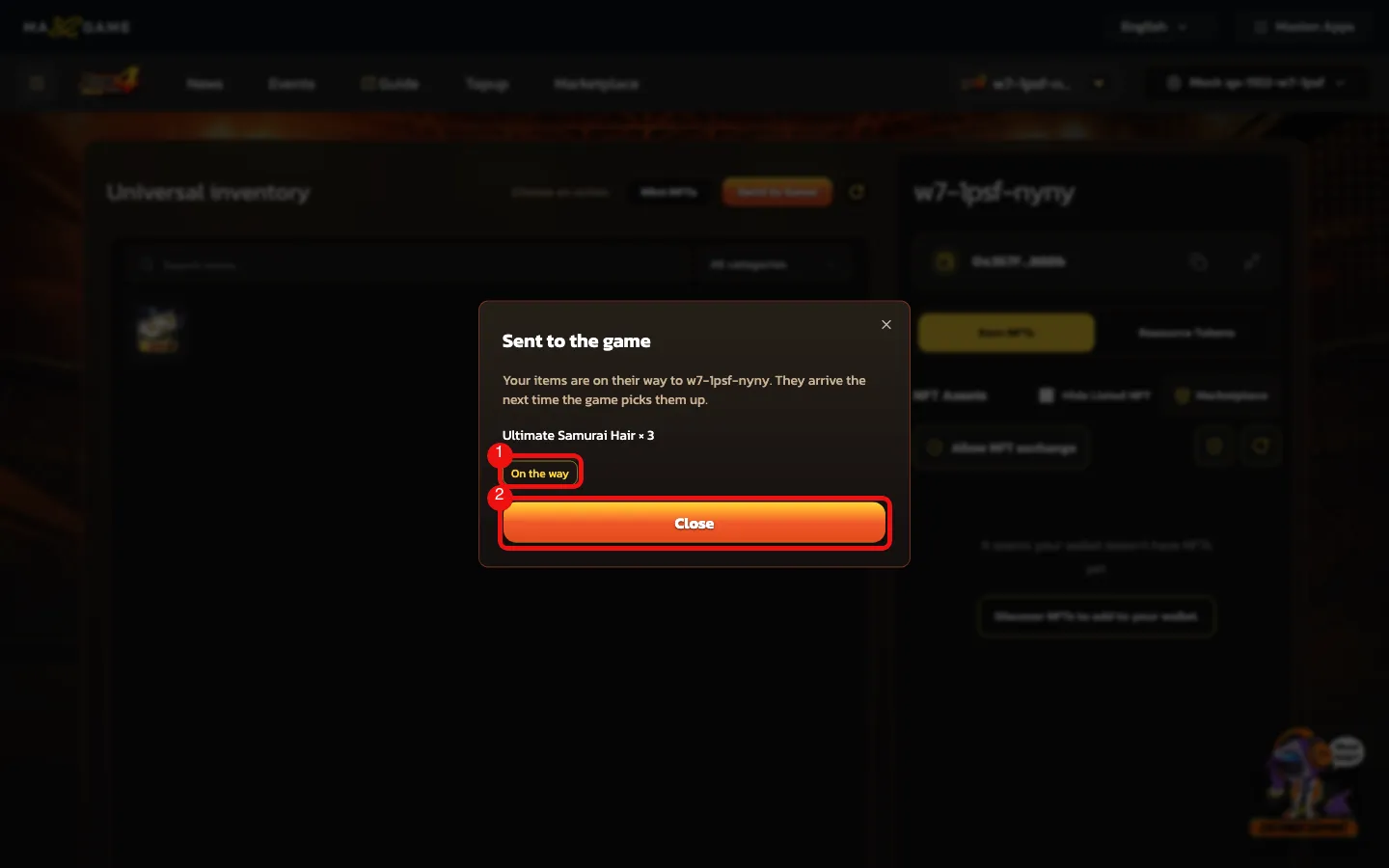
20.1 ดูไอเทมและรายละเอียดรูปที่ 91 · หน้า Universal inventory 1 ปุ่ม Mint NFTs2 ปุ่ม Send to Game3 ตัวกรอง All categories4 ปุ่ม Connect MetaMaskรูปที่ 92 · ไอเทมแสดงเป็นไทล์ ภาพจาก localhost (ข้อมูลทดสอบ) 1 ช่อง Search2 ตัวกรอง All categories3 ไทล์ไอเทม4 ปุ่ม Mint NFTs5 ปุ่ม Send to Gameรูปที่ 93 · กล่อง Details ภาพจาก localhost (ข้อมูลทดสอบ) 1 จำนวนที่พร้อมส่งเข้าเกม2 Mint3 ปุ่ม Closeเปิด /en/inventory หรือเลือก Inventory จากเมนูผู้ใช้ ปุ่ม Mint NFTs (1 ) และ Send to Game (2 ) เลือกโหมดการทำงาน ส่วนล่างของหน้าเป็นกระเป๋า NFT ซึ่งต้องกด Connect MetaMask (4 ) ก่อนจึงจะเห็น ค้นหาด้วยชื่อ และกรองหมวดด้วย All categories (3 ) ตัวเลขมุมไทล์คือจำนวนชิ้น คลิกไทล์เพื่อเปิด Details บอกหมวด จำนวน "3 ready to send" (1 ) รหัสไอเทม และปุ่ม Mint (2 ) ปิดด้วย Close (3 ) 20.2 ส่งไอเทมเข้าเกม (Send to Game)รูปที่ 94 · กล่อง Send to Game ภาพจาก localhost (ข้อมูลทดสอบ) 1 ตัวปรับจำนวน2 ตัวละครปลายทาง3 ปุ่ม Sendรูปที่ 95 · ส่งแล้ว ภาพจาก localhost (ข้อมูลทดสอบ) 1 สถานะ On the way2 ปุ่ม Closeกด Send to Game (5 ในรูปไทล์) แล้วคลิกไอเทมที่ต้องการ กล่อง Send to Game เปิดขึ้น ปรับ จำนวน (1 ) ที่จะส่ง เลือก ตัวละคร (2 ) ที่จะรับ กด Send (3 ) ระบบแจ้ง "Sent to the game" สถานะ On the way (1 ) ของจะเข้ากล่องจดหมายในเกมเมื่อเกมมารับ กด Close (2 ) หมายเหตุ ถ้าตัวละครที่เลือกถูกผูกกับไอเทมนั้นแล้ว หรือบัญชีกำลังออนไลน์ ระบบจะแจ้งเหตุผลในกล่อง
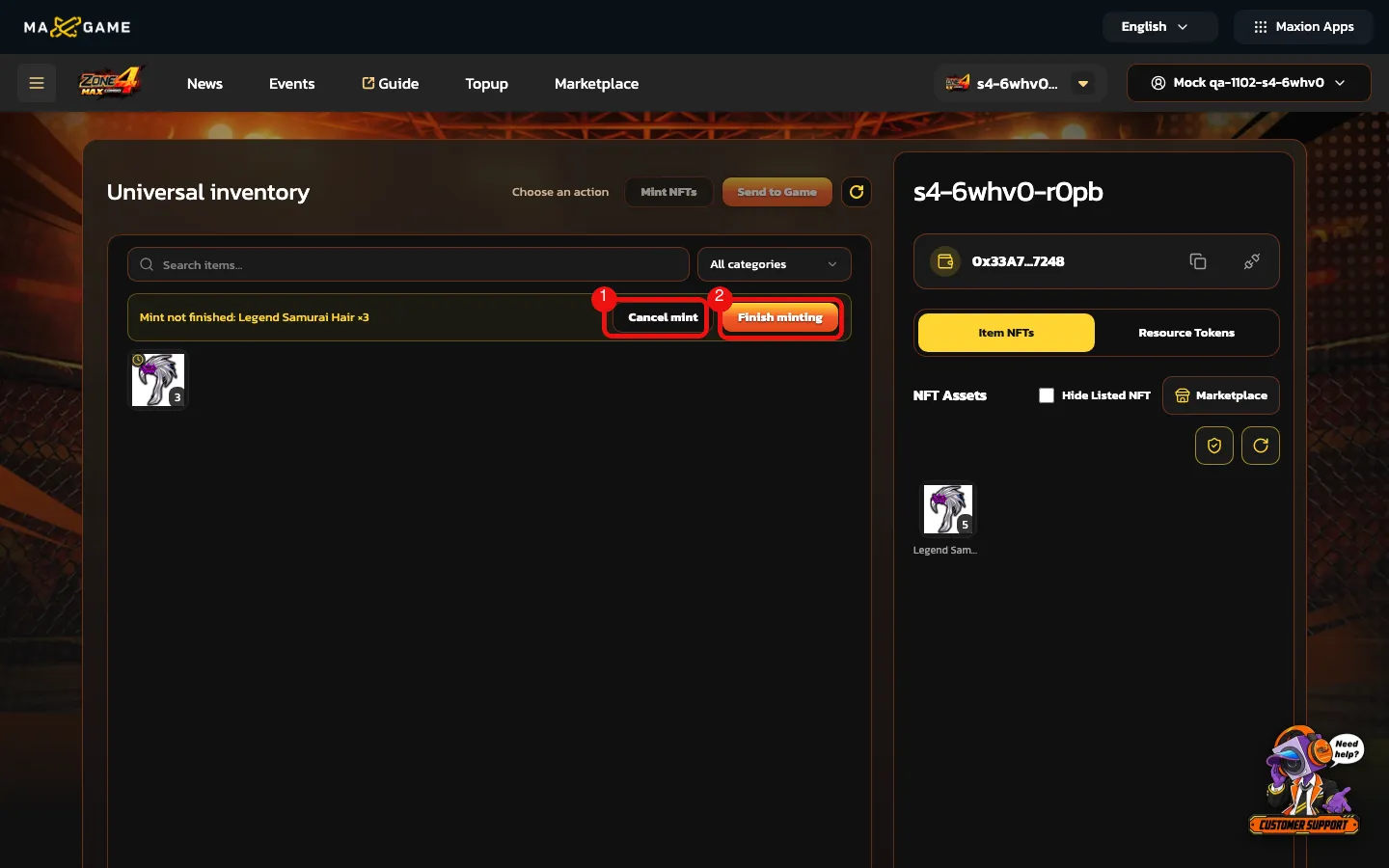
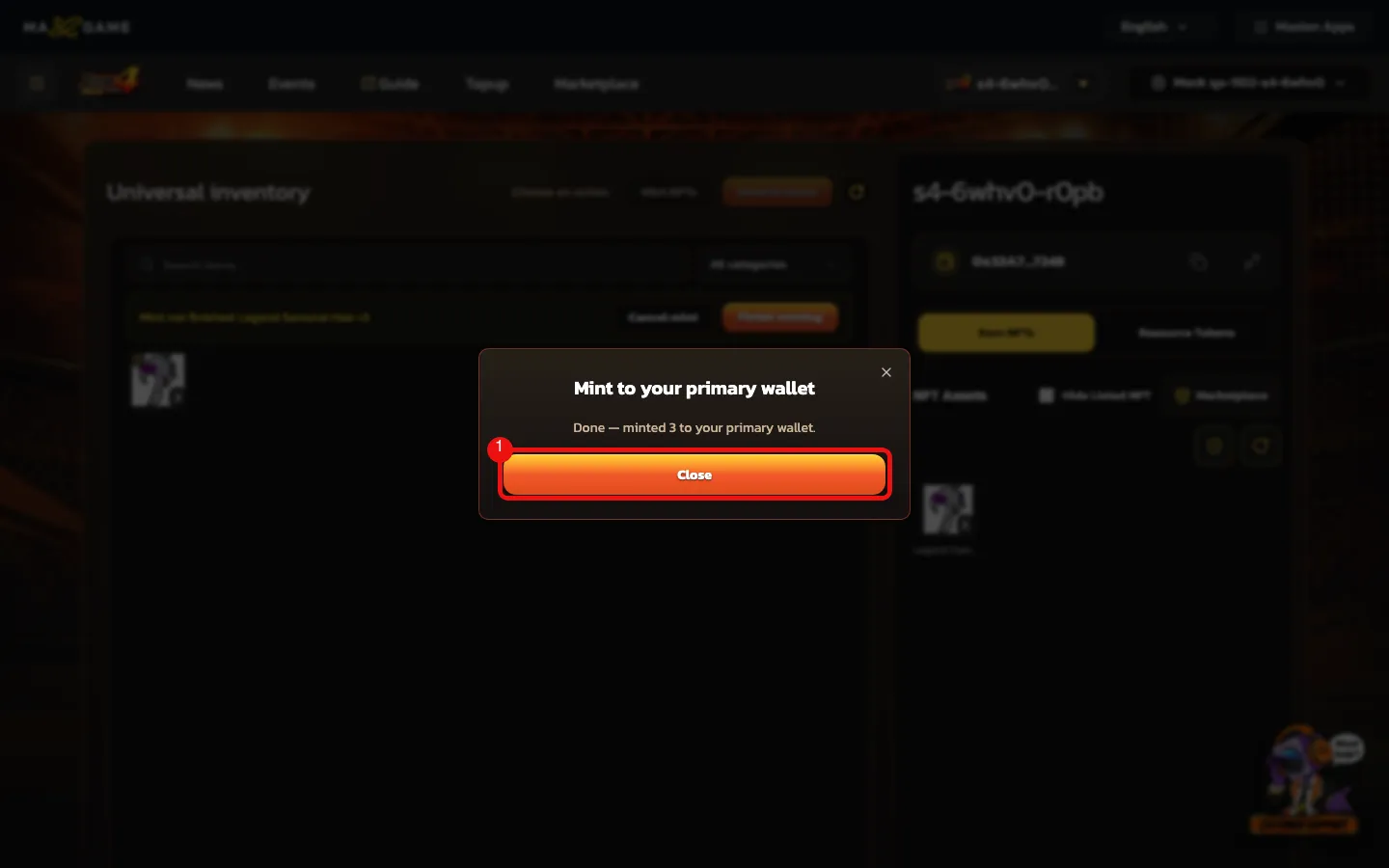
20.3 แปลงเป็น NFT (Mint) และกลับมาทำต่อเมื่อค้างรูปที่ 96 · แถบ Mint not finished ภาพจาก localhost (ข้อมูลทดสอบ) 1 ปุ่ม Cancel mint2 ปุ่ม Finish mintingรูปที่ 97 · Mint สำเร็จ ภาพจาก localhost (ข้อมูลทดสอบ) 1 ปุ่ม Closeเชื่อมกระเป๋าด้วย Connect MetaMask (ปุ่ม Mint แสดงเมื่อ INVENTORY_MINT_ENABLED เปิด และ lane นั้นเปิด chain) เลือกไอเทมที่ต้องการ (กด Mint NFTs แล้วคลิกไทล์ หรือคลิกขวาที่ไทล์แล้วเลือก Mint) กล่อง Mint to your primary wallet ถามจำนวนที่จะ mint (เซ็นครั้งเดียวสำหรับทั้งหมด) กด Mint N แล้วยืนยันลายเซ็นในหน้าต่าง MetaMask (คู่มือนี้ไม่ได้ถ่ายหน้าต่างนั้น) ถ้าปฏิเสธลายเซ็น ระบบแจ้ง "Mint cancelled" และจำนวนกลับมาที่ไทล์ ถ้าปิดหน้าก่อนเสร็จ จะมีแถบ "Mint not finished" ด้านบนรายการ กด Finish minting (2 ) เพื่อทำต่อ หรือ Cancel mint (1 ) เพื่อยกเลิกและคืนจำนวนกลับไทล์ เมื่อสำเร็จ ขึ้น "Done — minted N to your primary wallet" กด Close (1 ) หมายเหตุ Mint ทำได้เฉพาะไอเทมที่ติด Mintable ใน Item SKUs และเฉพาะ lane ที่เปิด chain (บน dev คือ zone4max_dev)
21 Marketplace (/marketplace)ตลาดซื้อขาย NFT ไอเทมของ ZONE4 MAX Combo บน BNB Smart Chain Testnet ต้องเชื่อมกระเป๋า การซื้อ-ขายเปิดปิดได้ใน Website Config (MARKETPLACE_TRADE_ENABLED) ภาพการซื้อถ่ายจาก localhost
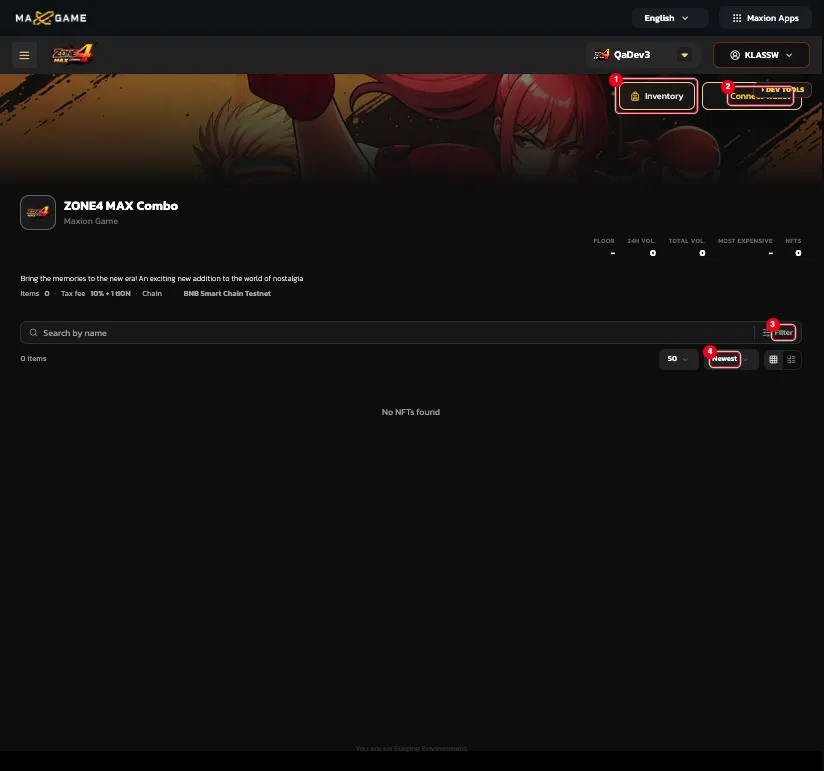
21.1 เปิดดูตลาดรูปที่ 98 · หน้า Marketplace 1 ปุ่ม Inventory2 ปุ่ม Connect Wallet3 ปุ่ม Filter4 การเรียง Newestเมนู Marketplace เปิด /en/marketplace ดูสถิติ (Floor, 24H Vol., Total Vol., Most expensive, NFTs) และค่าธรรมเนียม (Tax fee 10% + 1 tION) ของคอลเลกชัน กด Connect Wallet (2 ) เพื่อเชื่อมกระเป๋า และ Inventory (1 ) เพื่อไปกระเป๋าไอเทมของคุณ ค้นหาตามชื่อ กรองด้วย Filter (3 ) และเรียงลำดับ (4 ) เช่น Newest หมายเหตุ บน dev ยังไม่มี NFT ที่ลงขาย รายการจึงแสดง "No NFTs found"
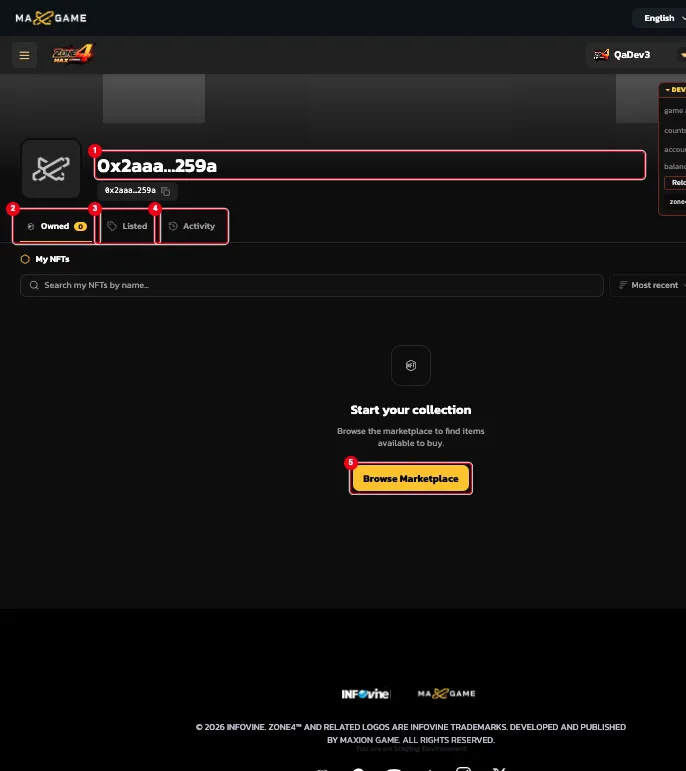
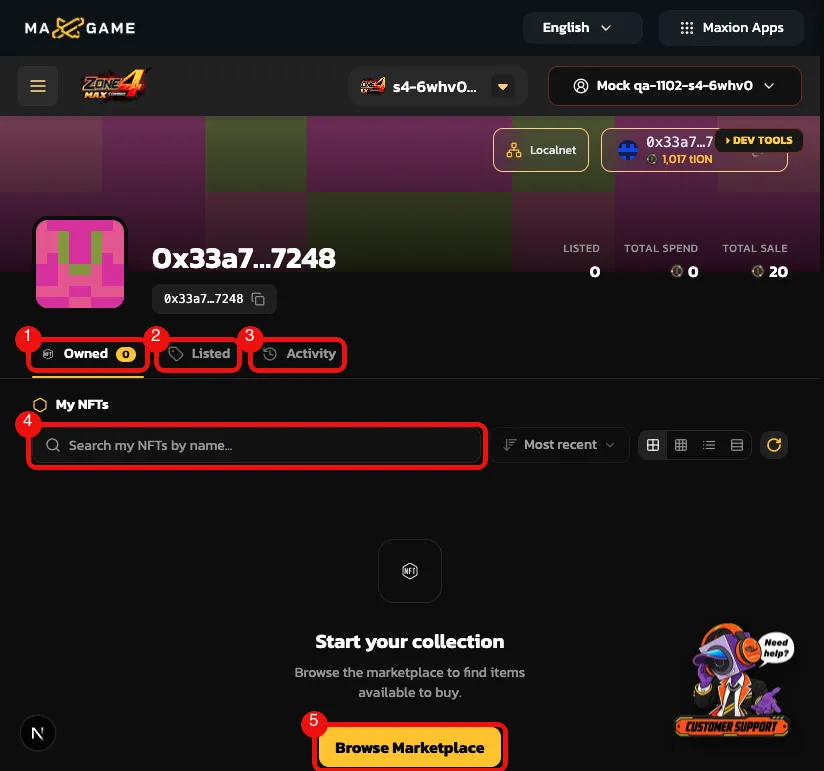
21.2 NFT ของฉัน และการลงขาย (/marketplace/me)รูปที่ 99 · หน้า Marketplace ของฉัน (บน dev ยังไม่มี NFT) 1 ชื่อและที่อยู่กระเป๋า2 แท็บ Owned3 แท็บ Listed4 แท็บ Activity5 ปุ่ม Browse Marketplaceรูปที่ 100 · หน้า Marketplace ของฉัน เมื่อมี NFT (ภาพจาก localhost) ภาพจาก localhost (ข้อมูลทดสอบ) 1 แท็บ Owned2 แท็บ Listed3 แท็บ Activity4 ช่องค้นหา NFT ของฉัน5 ปุ่ม Browse Marketplaceจากหน้า Marketplace กด Inventory หรือเปิด /en/marketplace/me (ต้องเชื่อมกระเป๋า) แท็บ Owned (1 ) คือ NFT ที่กระเป๋าถืออยู่ ค้นหาด้วยชื่อที่ช่อง (4 ) ถ้ายังไม่มีจะมีปุ่ม Browse Marketplace (5 ) พาไปดูตลาด แท็บ Listed (2 ) คือรายการที่ลงขายอยู่ และ Activity (3 ) คือประวัติ จะลงขาย: ในแท็บ Owned เลือก NFT แล้วกดลงขาย ใส่ราคาเป็น tION (ระบบหักค่าธรรมเนียมตามที่แสดงในหน้า) ครั้งแรกต้องกด Allow NFT exchange เพื่ออนุญาตสัญญาของระบบ และยืนยันใน MetaMask ยกเลิกรายการที่ยังไม่ถูกซื้อได้จากแท็บ Listed หมายเหตุ ภาพถ่ายจาก localhost ขั้นตอนลงขายและยืนยันใน MetaMask ไม่มีภาพประกอบในคู่มือฉบับนี้
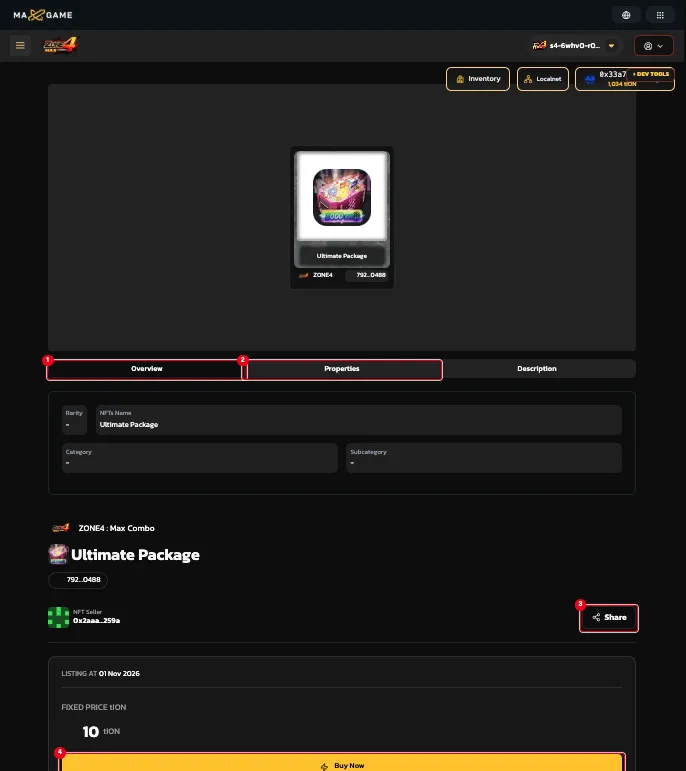
21.3 หน้ารายละเอียด NFT (/marketplace/item/[id])รูปที่ 101 · หน้ารายละเอียด NFT ที่ลงขายอยู่ ภาพจาก localhost (ข้อมูลทดสอบ) 1 แท็บ Overview2 แท็บ Properties3 ปุ่ม Share4 ปุ่ม Buy Nowจากหน้า Marketplace คลิกการ์ดของ NFT เพื่อเปิด /en/marketplace/item/<token id> แท็บ Overview (1 ) แสดงชื่อ หมวด และความหายาก, Properties (2 ) แสดงค่า stat ของไอเทม และ Description แสดงคำอธิบาย ใต้ชื่อมีผู้ขาย (NFT Seller) และปุ่ม Share (3 ) สำหรับคัดลอกลิงก์ กล่องราคาแสดง Fixed price เป็น tION กด Buy Now (4 ) เพื่อซื้อ (หรือ Buy as a gift เพื่อซื้อให้กระเป๋าอื่น) ขั้นตอนต่อไปดูหัวข้อ "ซื้อ NFT" เลื่อนลงจะเห็นรายละเอียดบนเชน (Contract Address, Token ID, Token Standard, Blockchain) และตาราง Activities ของ NFT นั้น หมายเหตุ บน dev ยังไม่มี NFT ที่ลงขาย จึงใช้ภาพจาก localhost (ข้อมูลทดสอบ) ผู้เล่นที่ไม่ได้เชื่อมกระเป๋าจะเห็นหน้านี้แต่ซื้อไม่ได้จนกว่าจะเชื่อมกระเป๋า
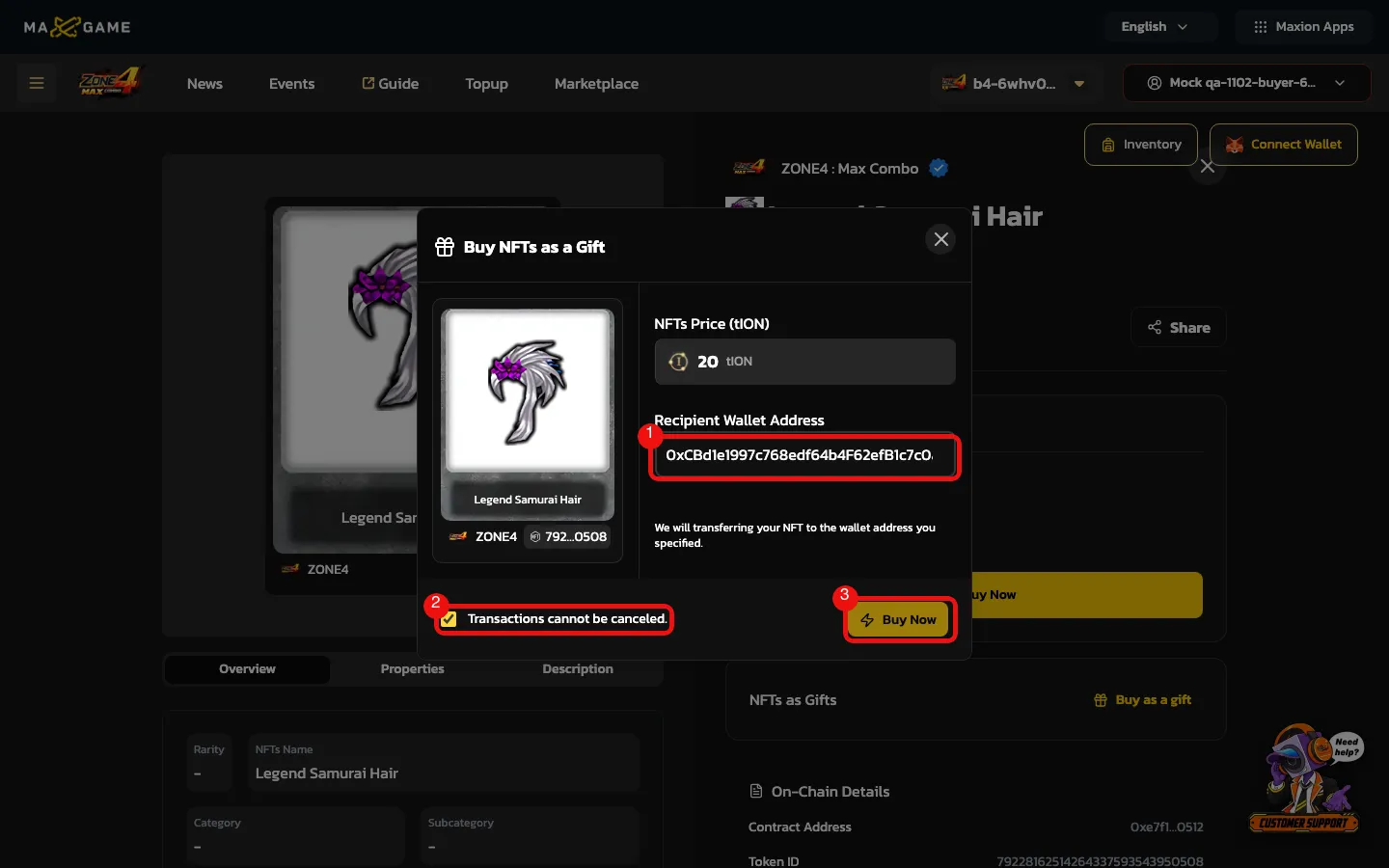
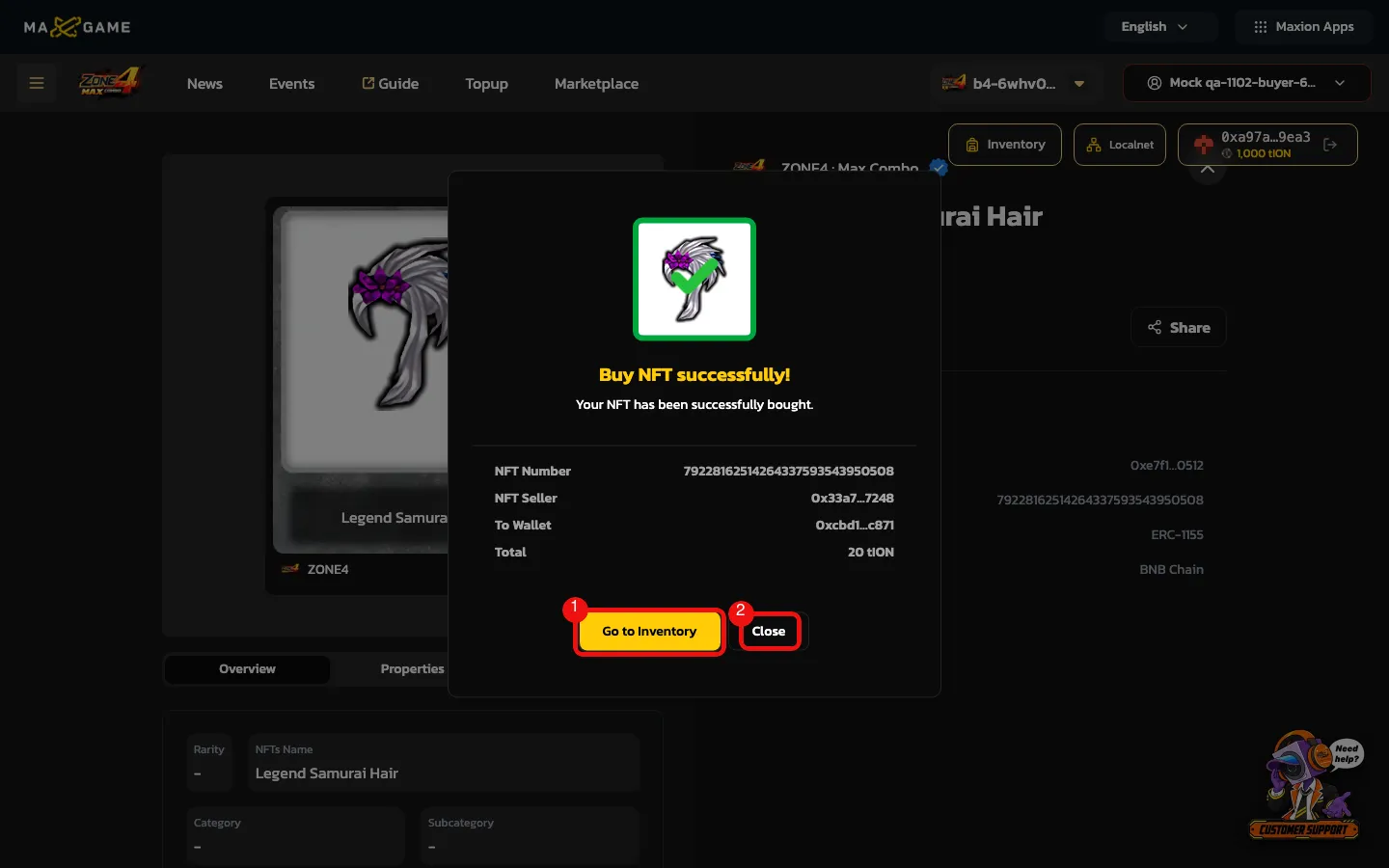
21.4 ซื้อ NFTรูปที่ 102 · กล่อง Buy NFTs as a Gift ภาพจาก localhost (ข้อมูลทดสอบ) 1 Recipient Wallet Address2 Transactions cannot be canceled3 ปุ่ม Buy Nowรูปที่ 103 · ซื้อสำเร็จ ภาพจาก localhost (ข้อมูลทดสอบ) 1 ปุ่ม Go to Inventory2 ปุ่ม Closeเปิดหน้ารายการของ NFT ที่ต้องการ แล้วกด Buy (หรือ Buy as a gift ถ้าจะซื้อให้ผู้อื่น) ในกล่อง ตรวจราคา (tION) และ Recipient Wallet Address (1 ) ที่ NFT จะถูกส่งไป ติ๊ก Transactions cannot be canceled (2 ) เพื่อรับทราบว่ายกเลิกไม่ได้ (ก่อนซื้อหรือลงขายครั้งแรก ต้องกด Allow NFT exchange ที่การ์ดกระเป๋าใน Inventory เพื่ออนุญาตสัญญาของระบบ) กด Buy Now (3 ) แล้วยืนยันธุรกรรมใน MetaMask (คู่มือนี้ไม่ได้ถ่ายหน้าต่าง MetaMask) เมื่อสำเร็จ ขึ้น "Buy NFT successfully!" กด Go to Inventory (1 ) เพื่อดู NFT ที่ได้ หรือ Close (2 ) 22 หน้านโยบายและข้อกำหนดลิงก์ท้ายเว็บ 4 หน้า เปิดอ่านได้โดยไม่ต้อง login (ภาษาอังกฤษ/ไทยสลับที่มุมขวาบนของหน้านั้น)
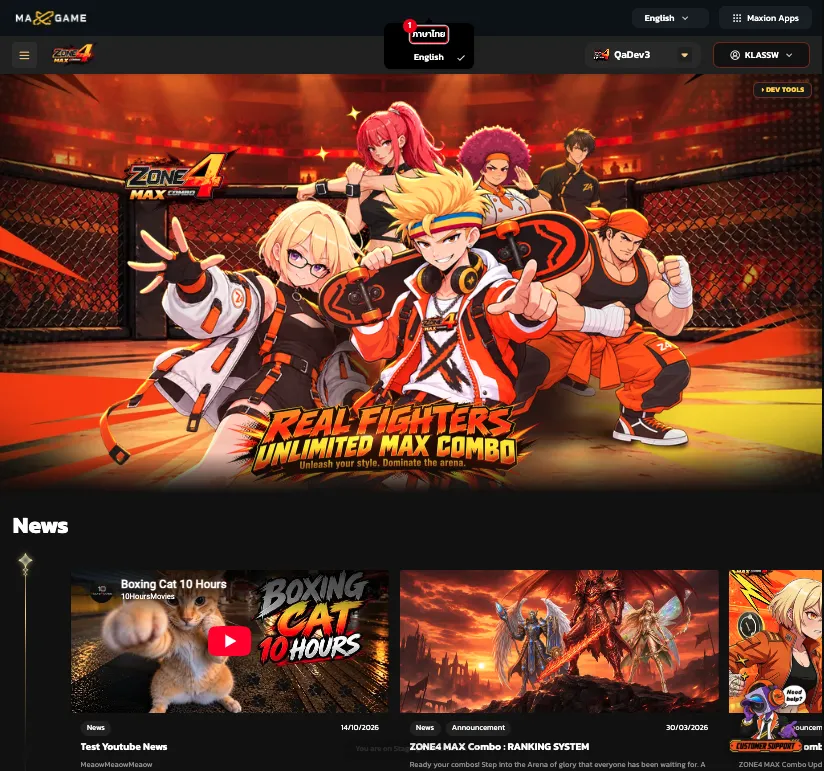
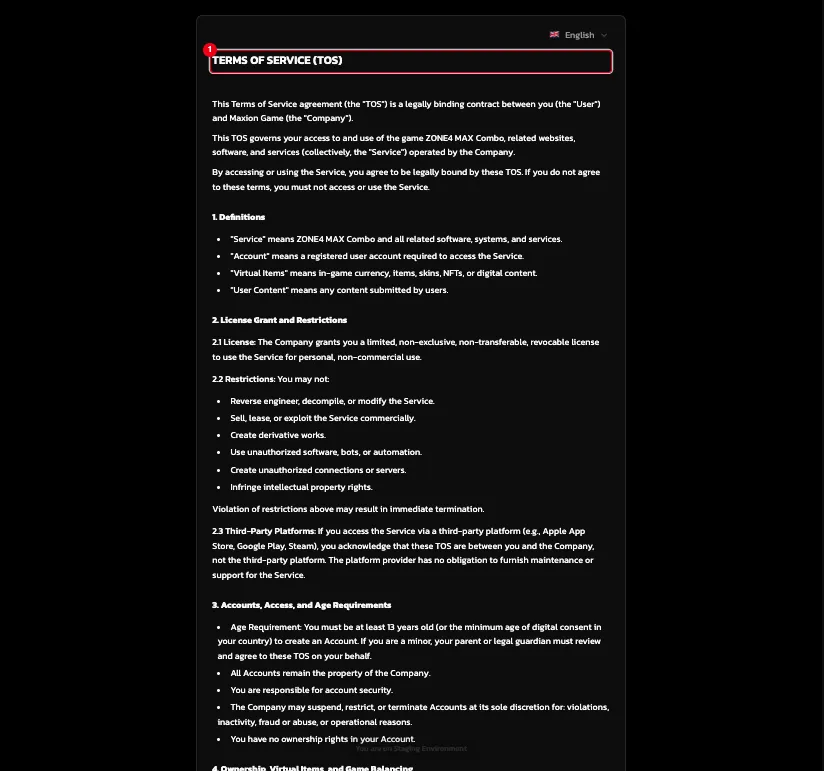
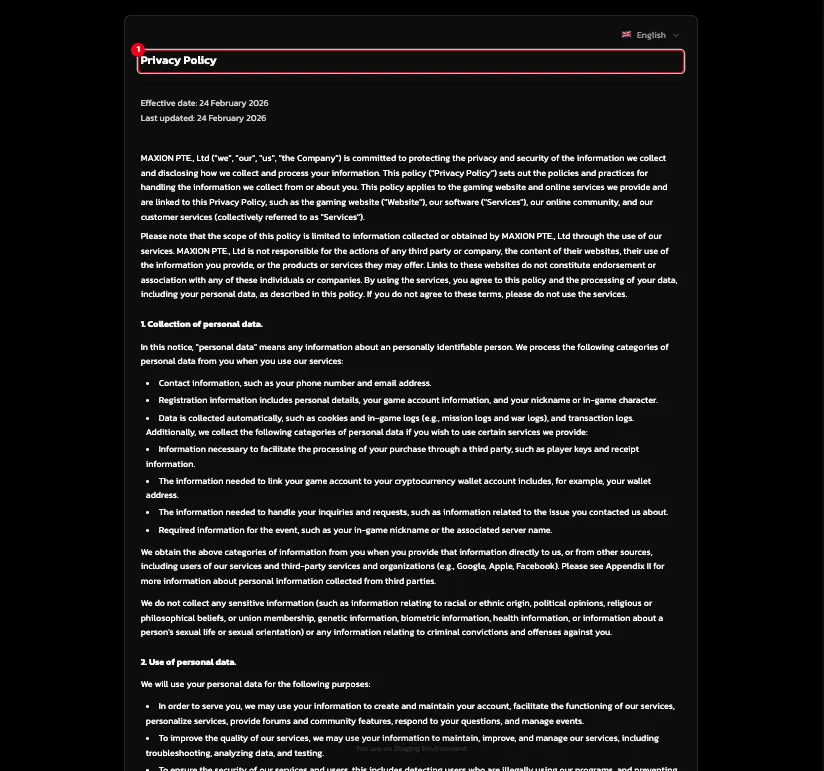
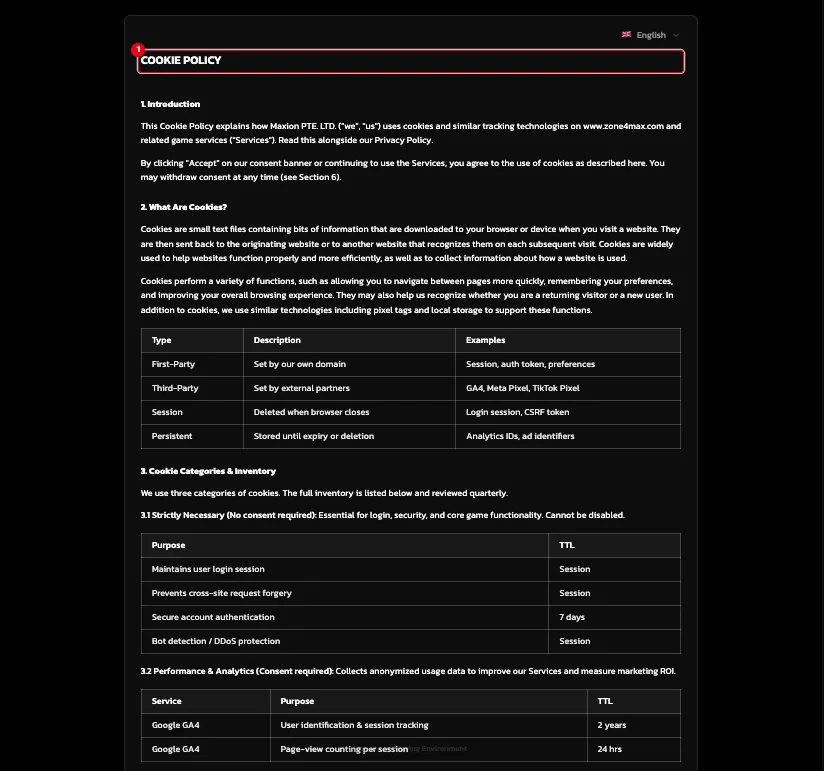
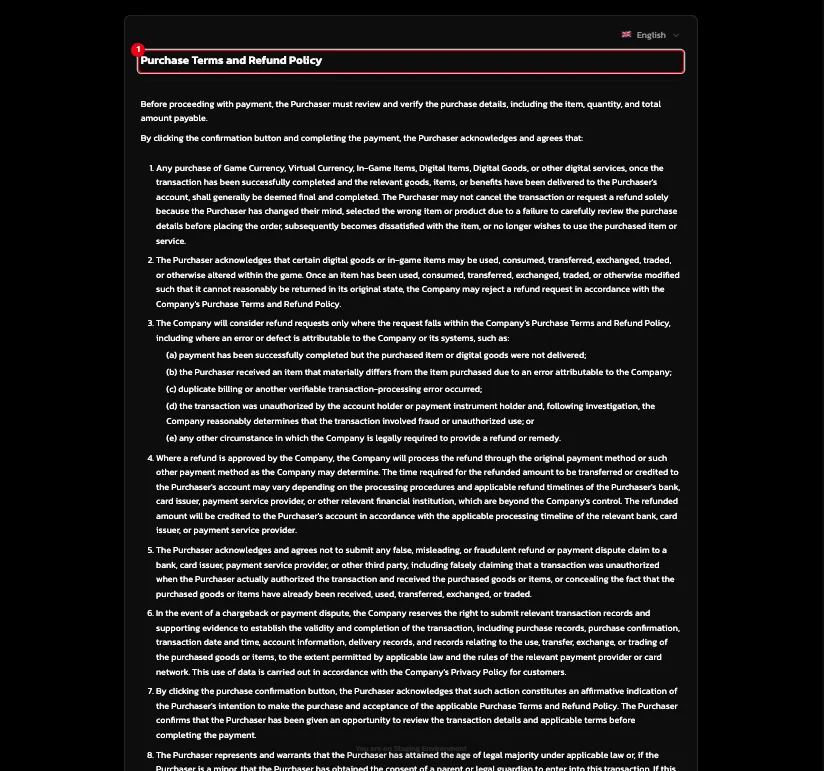
22.1 Terms and Conditions (/term-services)รูปที่ 104 · Terms of Service 1 หัวข้อเอกสารเลื่อนลงท้ายหน้าใด ๆ แล้วคลิก Terms and Conditions หรือเปิด /en/term-services อ่านข้อกำหนดการใช้บริการ (1 ) สลับภาษาด้วยเมนูมุมขวาบนของเอกสาร 22.2 Privacy Policy (/policy)รูปที่ 105 · Privacy Policy 1 หัวข้อเอกสารคลิก Privacy Policy ท้ายหน้า หรือเปิด /en/policy อ่านนโยบายความเป็นส่วนตัว (1 ) 22.3 Cookie Policy (/cookie-policy)รูปที่ 106 · Cookie Policy 1 หัวข้อเอกสารคลิก Cookie Policy ท้ายหน้า หรือเปิด /en/cookie-policy อ่านประเภทคุกกี้และระยะเวลาเก็บ (1 ) การตั้งค่าความยินยอมเปิดได้จากปุ่ม Cookie Settings ท้ายหน้า 22.4 Refund Policy (/refund-policy)รูปที่ 107 · Purchase Terms and Refund Policy 1 หัวข้อเอกสารคลิก Refund Policy ท้ายหน้า หรือเปิด /en/refund-policy อ่านเงื่อนไขการซื้อและการคืนเงิน (1 ) ซึ่งเป็นเนื้อหาเดียวกับที่ผู้เล่นรับทราบตอนติ๊กยอมรับในขั้น Payment Confirmation 23 แผง DEV TOOLS (เฉพาะ dev)แผงสำหรับทีมทดสอบ มุมขวาบนของทุกหน้าบน dev เปิด/ปิดด้วย DEV_TOOLS_ENABLED ใน Website Config และไม่ควรเปิดบน prod
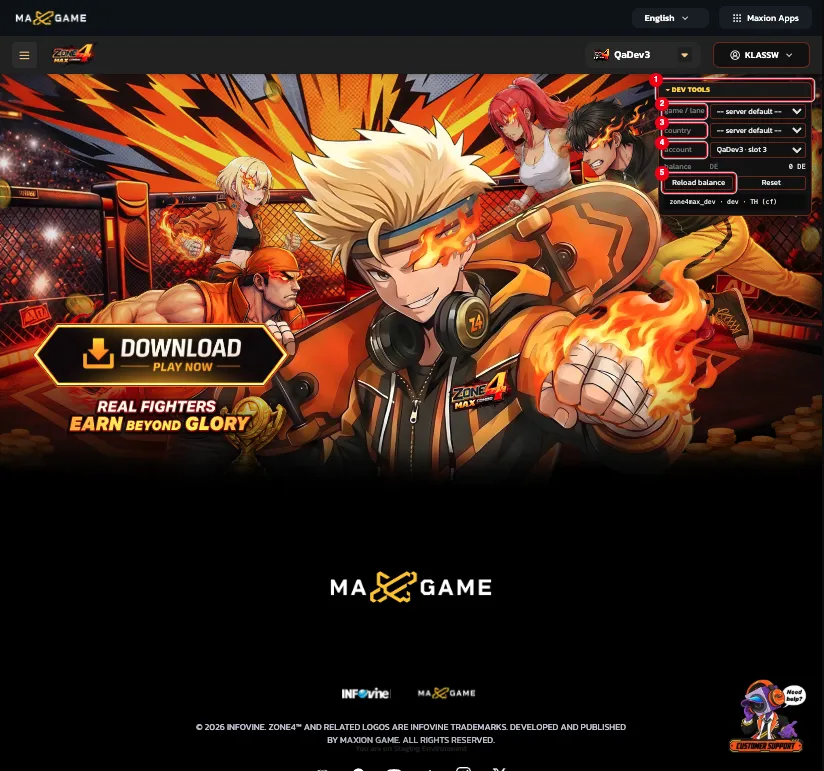
23.1 สลับ lane, ประเทศ และบัญชีรูปที่ 108 · แผง DEV TOOLS ที่เปิดอยู่ 1 หัวแผง DEV TOOLS2 game / lane3 country4 account5 Reload balanceคลิก DEV TOOLS (1 ) ที่มุมขวาบนเพื่อเปิดแผง game / lane (2 ): สลับระหว่าง zone4max_dev, zone4max_sit และ zone4max_uat หรือใช้ค่า server defaultcountry (3 ): จำลองประเทศของผู้เล่น (TH, SG, MY, ID, PH, VN ฯลฯ) เพื่อทดสอบราคาและสกุลเงินตามตลาดaccount (4 ): สลับบัญชีเกมที่ใช้ทดสอบทั้งเว็บดูยอด DE ของบัญชีที่เลือก และกด Reload balance (5 ) เพื่อโหลดใหม่ ปุ่ม Reset ล้างค่าที่เลือกกลับเป็นค่าเริ่มต้น หมายเหตุ ค่าที่เลือกใช้เฉพาะเบราว์เซอร์ของคุณ ไม่กระทบผู้เล่นคนอื่น
สร้างจากสภาพ dev (BO dev-v0.1.117, เว็บ dev-v0.1.41) วันที่ 2026-11-02 · ข้อมูลอีเมลและรหัสลับในภาพถูกปิดบังหรือไม่ปรากฏ